Selecionando objetos em desenhos
Dependendo do tipo de tarefas, você pode selecionar um objeto de desenho específico ou vários tipos de objetos simultaneamente:
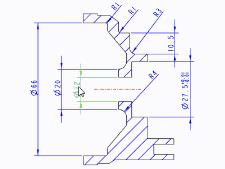
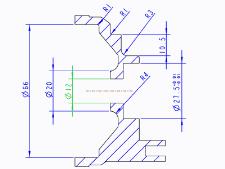
• Individuais - selecione itens de desenho individualmente. Mova o ponteiro sobre o elemento de desenho desejado e clique para selecionar.
|
Mantenha a tecla CTRL pressionada seleciona vários elementos de uma vez.
|
 |
 |
• Região - selecione uma região arrastando o ponteiro para designar a área na qual selecionar objetos. Em geral, somente os objetos de nível superior são selecionados. Por exemplo, você pode selecionar uma nota, mas não o texto da nota.
◦  Dentro/através da caixa:
Dentro/através da caixa:▪ Arraste a caixa 2D da esquerda para a direita - cria um plano retangular. As entidades que estiverem dentro da caixa são selecionadas.
▪ Arraste a caixa 2D da direita para a esquerda - cria um retângulo pontilhado. As entidades que estiverem dentro ou entre os limites da caixa são selecionadas.
◦  Dentro do polígono
Dentro do polígono- seleciona itens de desenho que estão completamente dentro da região de polígono
Além disso, você também pode usar alguns outros métodos de seleção para objetos de desenho:
Método de seleção | Descrição | ||
|---|---|---|---|
Tecla ALT | Seleciona objetos de desenho que não são relevantes para a aba ativa enquanto mantém pressionada essa tecla. Pressionar a tecla CTRL+ALT seleciona vários elementos que não são relevantes para a aba ativa. | ||
Menu de atalho | Contém comandos usados com frequência para a aba ativa. Clique com botão direito na janela de gráficos, na Árvore de desenho ou na aba Folhas de um menu de atalho sensível ao contexto. | ||
Filtro de objeto de desenho | Limita os objetos de desenho a serem pré-destacados e selecionados em uma aba ativa. Com filtros, é possível mudar o tipo de entidades para selecionar, simplificando assim a seleção gráfica. Por exemplo, você pode definir o filtro para tornar somente dimensões disponíveis para seleção. As configurações de filtro de objeto de desenho de cada aba são aplicáveis, contanto que o desenho esteja na sessão.
| ||
Pré-seleção destacada | Fornece uma confirmação visual para o item que será selecionado antes de você selecioná-la. Por padrão, à medida que o ponteiro passa por um objeto, o objeto é destacado. Uma dica de ferramenta exibe o nome do objeto. Por exemplo, d92: F9(HOLE) indica a dimensão de diâmetro para o nono elemento de modelo, um furo. | ||
Árvore de desenho | Seleciona objetos de desenho relevantes à aba ativa. | ||
Árvore de modelo | Seleciona um elemento ou uma peça da Árvore de modelo em vez da janela de gráficos. |
Selecionando itens da tabela
Você pode selecionar uma tabela usando o pré-destaque. Quando você move o ponteiro para qualquer canto da tabela, a tabela inteira é pré-destacada. Em seguida, você pode clicar para selecionar a tabela.
Para selecionar uma linha ou coluna usando o pré-destaque, mova o ponteiro sobre uma borda da célula exterior. A linha ou coluna é pré-destacada. Clique para selecionar.
 | Quando a opção de configuração selection_of_removed_entities é definida como yes, você pode selecionar entidades e ativá-las para ações como mostrar dimensões e colocar itens em uma camada. |