Exemplo: Montar escadas
1. Clique em >  Novo elemento de equipamento. Será aberta a caixa de diálogo Novo componente.
Novo elemento de equipamento. Será aberta a caixa de diálogo Novo componente.2. Verifique se STAIRS_1 ou STAIRS_2 foi selecionado na pasta STAIRS na pasta de biblioteca STEEL CONSTRUCTION MM ou STEEL CONSTRUCTION INCH e se aparece na área Selecionar tipo. Caso não tenha sido selecionado, clique em  para acessar a biblioteca e selecioná-lo.
para acessar a biblioteca e selecioná-lo.3. Clique em Avançar. A caixa de diálogo Definição de elemento será aberta. O coletor de referências para a primeira superfície necessária está ativo.
4. Selecione a superfície, conforme indicado na visualização.
5. Repita o passo 4 para selecionar todas as referências necessárias.
6. Para medir o comprimento da escada, confira se o coletor de referências Plano de anexo 2, na área Referências opcionais, está ativo e selecione um plano para anexar a extremidade da escada inferior. O comprimento medido aparece ao lado de L.
7. Clique na aba Configurações.
8. Selecione o tamanho dos elementos adicionais, como vigas e roscas, nas tabelas, conforme necessário.
9. Marque ou desmarque as caixas de seleção, conforme necessário.
10. Insira os valores de ângulo e as dimensões, conforme necessário.
11. Clique em Visualizar para criar a escada como uma visualização, clique em OK para criar a escada usando sua definição ou clique em Cancelar para cancelar.
Tipo | Visualizar | Superfícies | Opções | Valores |
|---|---|---|---|---|
STAIRS | 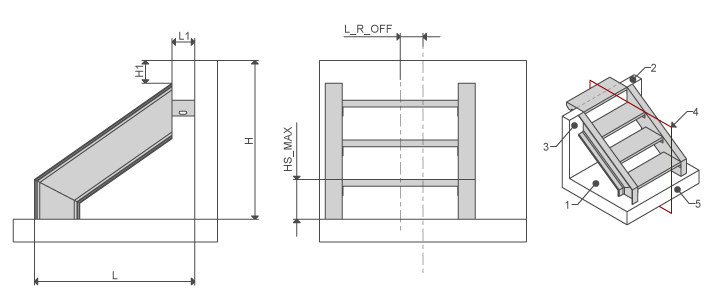 | Bottom plane Top plane Attachment plane Center plane Attachment plane 2 | Top level tread Bottom level tread Use Angle | L_R_OFF L HS_MAX L1, H1 L2, H2 L_OPTION Angle |