Exemplo: Criar uma conexão de aço não padrão
Consulte a tabela abaixo para ver uma representação gráfica dos tipos de conexões de aço que podem ser criadas. Use-a para determinar quais superfícies e caixas de seleção devem ser selecionadas, bem como quais valores devem ser inseridos, durante o processo de definição da conexão.
1. Clique em >  Novo elemento de conector. Será aberta a caixa de diálogo Novo componente.
Novo elemento de conector. Será aberta a caixa de diálogo Novo componente.2. Caso uma conexão não tenha sido selecionada, clique em  para acessar a biblioteca e selecione uma conexão não padrão nas pastas STEEL CONSTRUCTION MM > NO STANDARD ou STEEL CONSTRUCTION INCH > NO STANDARD. O elemento aparecerá na área de visualização.
para acessar a biblioteca e selecione uma conexão não padrão nas pastas STEEL CONSTRUCTION MM > NO STANDARD ou STEEL CONSTRUCTION INCH > NO STANDARD. O elemento aparecerá na área de visualização.3. Clique em Avançar. A caixa de diálogo Definição de elemento será aberta. O coletor de referências para a primeira superfície necessária está ativo.
4. Selecione a superfície, conforme indicado na visualização.
5. Repita o passo 5 para selecionar todas as referências necessárias.
6. Se uma superfície selecionada não for planar, confira se o coletor de referências Plano de orientação, na área Referências opcionais, está ativo e, em seguida, selecione o plano de orientação.
7. Clique na aba Configurações.
8. Selecione os tamanhos dos elementos adicionais, como ângulos, parafusos ou furos, nas tabelas adequadas.
9. Marque ou desmarque as caixas de seleção na área Opções.
10. Insira os valores de ajuste e dimensões.
11. Clique em Visualizar para criar a conexão como uma visualização, clique em OK para criar a conexão usando sua definição ou clique em Cancelar para cancelar.
Tipo | Visualizar | Superfícies | Valores |
ENDPLATE | 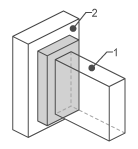 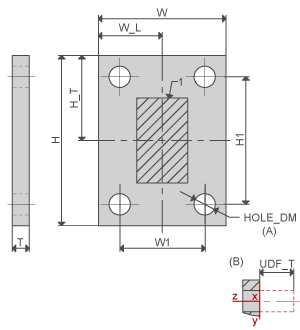 | Profile top Attach face | H,H_T,H1 W,W_L,W1 T No. of point rows No. of point columns, HOLE DM, UDF_T |
1 ANGLE | 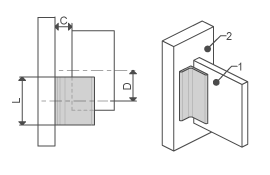 | Profile side Attach face | L C D |
PROFILE END CUTOUT | 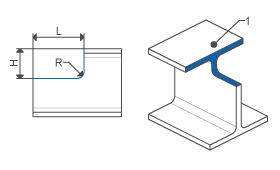 | Cut surface Attach face | L H R |
PIPE SQUASH | 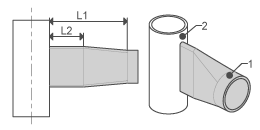 | Pipe end Cylinder surface | L1, L2 |