Creo Ansys Simulation 결과에서 횡단면 보기
모델의 모든 횡단면을 따라 클립된 등고선도 결과를 생성하고 볼 수 있습니다.
활성 결과에 횡단면을 생성하려면 다음 단계를 수행하십시오.
1. 모델 트리에서 결과를 선택합니다.  을 마우스 오른쪽 버튼으로 클릭하여 결과를 활성화합니다.
을 마우스 오른쪽 버튼으로 클릭하여 결과를 활성화합니다.2. 단면(Section)을 클릭하여 단면(Section) 탭을 엽니다.
3. 결과의 단면을 보려는 참조를 선택합니다.
4. 3D 드래거를 이동하여 참조의 단면을 따라 클립된 결과를 동적으로 봅니다.
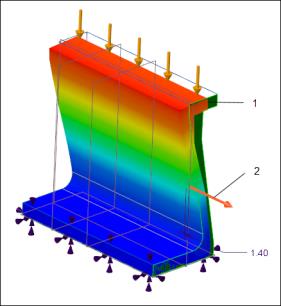 1. 횡단면의 참조 평면 2. 3D 드래거 | 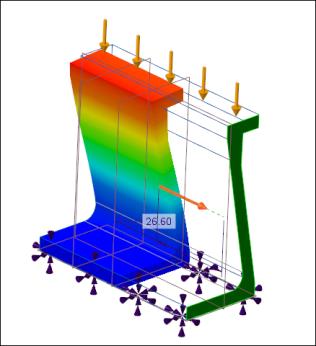 참조 방향을 따라 드래거를 당겨 클리핑된 결과를 봅니다. |
5.  확인(OK)을 클릭하여 횡단면 결과를 저장합니다. 횡단면 결과는 모델 트리에 저장되므로 여기에서 보거나 편집하거나 삭제할 수 있습니다.
확인(OK)을 클릭하여 횡단면 결과를 저장합니다. 횡단면 결과는 모델 트리에 저장되므로 여기에서 보거나 편집하거나 삭제할 수 있습니다.이전에 생성한 모델의 횡단면을 따라 결과를 보려면 모델 트리에서 횡단면을 선택합니다. 을 마우스 오른쪽 버튼으로 클릭하여 결과를 활성화합니다.
을 마우스 오른쪽 버튼으로 클릭하여 결과를 활성화합니다.단면을 선택하지 않은 전체 결과 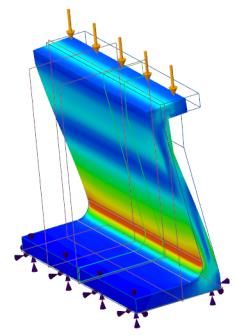 | X-방향을 따라 횡단면을 선택한 결과 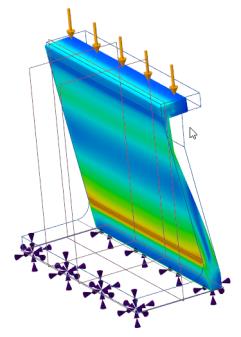 | Y-방향을 따라 횡단면을 선택한 결과 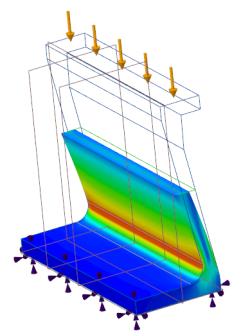 | Z-방향을 따라 횡단면을 선택한 결과 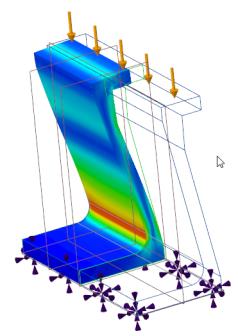 |
범례에서  을 클릭하여 결과에서 모델의 와이어프레임 보기를 숨기거나 표시합니다.
을 클릭하여 결과에서 모델의 와이어프레임 보기를 숨기거나 표시합니다.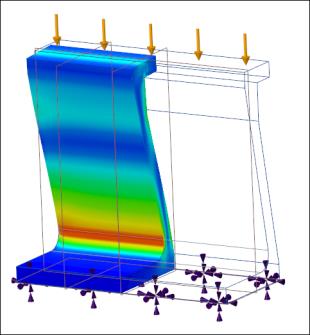 | 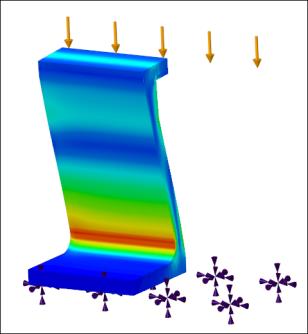 |
모델 와이어프레임이 표시된 Z-축을 따른 횡단면 | 모델 와이어프레임이 숨겨진 Z-축을 따른 횡단면 |