格子のエクスポートの機能強化: 境界で簡略ビームをトリム
Creo Parametric 12.4.0.0
ユーザーインタフェースの場所:
• 部品モード
a. >  「名前を付けて保存」(Save As) > 「コピーを保存」(Save a Copy) の順にクリックします。「コピーを保存」(Save a Copy) ダイアログボックスが開きます。
「名前を付けて保存」(Save As) > 「コピーを保存」(Save a Copy) の順にクリックします。「コピーを保存」(Save a Copy) ダイアログボックスが開きます。b. 「タイプ」(Type) の横で、「ステレオリソグラフィー」(Stereolithography) (*.stl) または「3MF」(*.3mf) を選択します。
c. 「オプション」(Options) をクリックします。「STL エクスポートプロファイル設定」(STL Export Profile Settings) または 「3MF エクスポートプロファイル設定」(3MF Export Profile Settings) ダイアログボックスが開きます。
d.  をクリックして、 「格子設定」(Lattice Settings) セクションを展開します。
をクリックして、 「格子設定」(Lattice Settings) セクションを展開します。
• トレイアセンブリ
a. >  「プリント」(Print) >
  「3D プリントを準備」(Prepare for 3D Printing) の順にクリックします。「トレイ」(Tray) タブが開きます。
「プリント」(Print) > 「3D プリントを準備」(Prepare for 3D Printing) の順にクリックします。「トレイ」(Tray) タブが開きます。b. >  「格子プリントオプション」(Lattice Printing Options) の順にクリックします。「格子プリントオプション」(Lattice Printing Options) ダイアログボックスが開きます。
「格子プリントオプション」(Lattice Printing Options) の順にクリックします。「格子プリントオプション」(Lattice Printing Options) ダイアログボックスが開きます。
説明
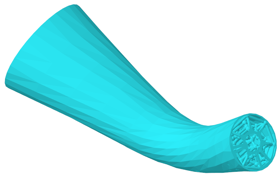
外部格子境界で簡略ビームをトリムするための新しいエクスポートオプションが追加されました。
• 部品モードでは、 「名前を付けて保存」(Save As) を使用して STL または 3MF ファイルとしてエクスポートする場合、このオプションを使用できます。
「名前を付けて保存」(Save As) を使用して STL または 3MF ファイルとしてエクスポートする場合、このオプションを使用できます。• トレイアセンブリでは、このオプションをエクスポートとスライスに適用できます。
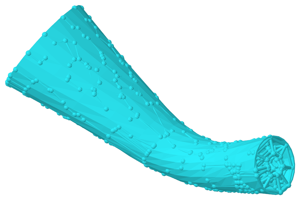
簡略表示のビーム格子の場合、デフォルトでは、ビームはエクスポート中に開いた格子境界と閉じた格子境界でトリムされます。これによって計算時間が長くなります。
計算時間を短縮するためにビームをトリムする必要がない場合は、「境界で簡略ビームをトリム」(Trim simplified beams at the boundary) チェックボックスをオフにします。
格子はトリムされません: | 格子は外部境界でトリムされます: |
 |  |
利点
• 簡略表示を使用して、より柔軟に 3D 格子モデルをより柔軟に準備できます
• わかりやすいエクスポートワークフロー
• 同様の使い慣れた格子ユーザーインタフェース内でサポートされます
追加情報
ヒント: | なし。 |
制限事項: | 既知の制限事項はありません。 |
これは、既存の機能からの置き換えですか? | いいえ。 |
この機能に関連付けられているコンフィギュレーションオプション: | なし。 |