スポット溶接情報をエクスポートするには
1. > >  「エクスポート」(Export)の順にクリックします。「溶接およびジョイントの情報をエクスポート」(Export Welds and Joints Information) ダイアログボックスが開きます。
「エクスポート」(Export)の順にクリックします。「溶接およびジョイントの情報をエクスポート」(Export Welds and Joints Information) ダイアログボックスが開きます。2. 「新規ファイル名」(New file name) の横に、ファイルの名前を入力します。
3. 情報を xMCF (拡張マスター結合ファイル) フォーマットでエクスポートするには、「タイプ」(Type) の横にある矢印をクリックして「xMCF (*.xml)」を選択します。
Weld_export_type コンフィギュレーションオプションを設定することで、デフォルトの .xml ファイルフォーマットを定義できます。
4. 情報をエクスポートするモデルのレベルを定義するには、次の手順に従います。
a. 「オプション」(Options) をクリックします。「XML エクスポートオプション」(XML Export Options) ダイアログボックスが開きます。
b. 「すべてのレベルを含める」(Include all levels) チェックボックスをオンまたはオフにして、エクスポートレベルを定義します。
▪ 現在アクティブなレベル (モデル) の情報をエクスポートするには、このチェックボックスをオフにします。
「OK」をクリックすると、「新規ファイル名」(New file name) の横に、アクティブなレベルの名前が新しい名前として表示されます。
▪ 現在アクティブなレベルとその下のすべてのレベルの情報をエクスポートするには、このチェックボックスをオンにします。
「OK」をクリックすると、「新規ファイル名」(New file name) の横に、新しい名前として「複数のファイル名」(Multiple file names) が表示されます。
weld_export_all_levels コンフィギュレーションオプションを設定することで、デフォルトのエクスポートレベルを定義できます。
5. ファイル内の結合が製造されるシーケンスを定義するパラメータを選択するには、次のオプションを選択します。
◦ 「再生およびシーケンス ID」(Regeneration & sequence ID) - ファイル内の結合は、フィーチャーの再生順序とフィーチャー内のシーケンスに基づいて製造されます。
◦ 「フィーチャーおよびシーケンス ID」(Feature & sequence ID) - ファイル内の結合は、フィーチャーシーケンス ID の順序とフィーチャー内のシーケンスに基づいて製造されます。
6. 「OK」をクリックします。「XML エクスポートオプション」(XML Export Options) ダイアログボックスが閉じます。
7. 「OK」をクリックします。「溶接およびジョイントの情報をエクスポート」(Export Welds and Joints Information) ダイアログボックスが閉じます。.xml ファイルがワーキングディレクトリにエクスポートされます。
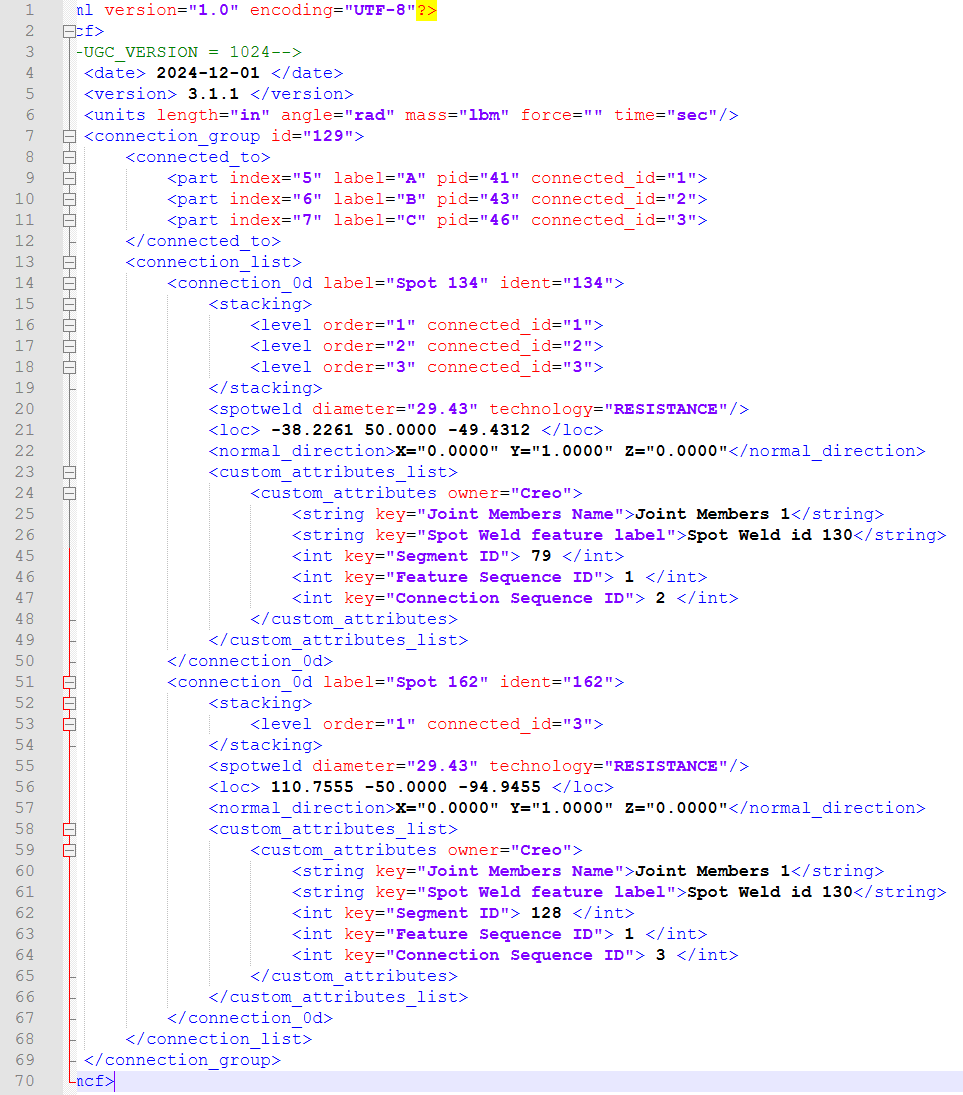
スポット溶接の xMCF ファイル
エクスポートされたスポット溶接情報には、以下に示すスタック情報が含まれます。