ワープフィーチャーを作成するには
1. ジオメトリの形状を変更するモデルを開きます。
2. > >  「ワープ」(Warp) の順にクリックします。「ワープ」(Warp) タブが開きます。「ジオメトリ」(Geometry) コレクターがデフォルトでアクティブになります。
「ワープ」(Warp) の順にクリックします。「ワープ」(Warp) タブが開きます。「ジオメトリ」(Geometry) コレクターがデフォルトでアクティブになります。3. ワープ操作を実行する簡略格子または均質格子を含むボディ、キルトセット、カーブセット、またはファセットジオメトリを選択します。ボディは、同じ材料から成るソリッドジオメトリで構成されています。
ワープでは領域選択を使用できます。グラフィックウィンドウのどこかをクリックして、選択するジオメトリを囲むようにドラッグして境界ボックスを描きます。境界ボックス内のジオメトリが選択されます。
 | モデリングの柔軟性を最大限に高め、ワープフィーチャーでの変更の影響を最小限に抑えるには、ダイナミック参照により作成したジオメトリを使用します。すべてのフィーチャーに代替参照が反映されるわけではありません。対象外の場合は元の位置に残り、ワープ操作には影響されません。 |
デフォルトの座標系が「方向」(Direction) コレクターに自動的に表示されます。
4. 必要に応じて、「参照」(References) タブで、次の 1 つまたは複数のオプションを指定します。
◦ 「ジオメトリ」(Geometry) コレクター - ワープ操作の対象として選択したボディ、カーブセット、キルト、またはファセットジオメトリが表示されます。選択内容を変更するには、コレクターをクリックし、標準の選択ツールを使用して別のエンティティを選択します。
◦ 「オリジナルを非表示」(Hide Original) チェックボックス - ワープ操作に選択したオリジナルエンティティのジオメトリを非表示にします。
◦ 「オリジナルをコピー」(Copy Original) チェックボックス - ワープ操作を完了した後、ワープに選択したオリジナルエンティティをコピーします。
◦ 「外観をコピー」(Copy Appearances) チェックボックス - ソースジオメトリの外観をターゲットジオメトリにコピーします。「オリジナルをコピー」(Copy Original) がオンになっている場合に使用できます。
◦ 「正接を維持」(Keep Tangency) チェックボックス - 可能な場合、サーフェス間の既存の正接接続を保持します。カーブ間の正接は保持しません。このオプションをオンにすると、モデルの再生時間が長くなる可能性があります。
◦ 「ファセットプレビュー」(Facet Preview) チェックボックス - 三角パッチを使用してワープされたジオメトリのプレビューを表示します。
▪ ファセットプレビュースライダー - プレビューの精度を調整します。
▪ ファセットプレビューボックス - プレビューの精度の値を 0 から 100 の間で指定します。
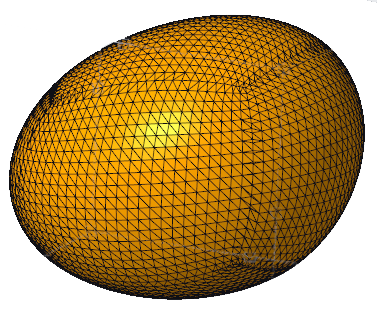
「ファセットプレビュー」(Facet Preview) は、選択対象がファセットジオメトリ、カーブ、またはその両方のみである場合は使用できません。
「ファセットプレビュー」(Facet Preview) を選択すると、ワープの対象として選択したジオメトリによってはパフォーマンスが低下する可能性があります。
▪ 複雑なサーフェス - パフォーマンスが向上する可能性があります。
▪ 簡略格子または均質格子を含むボディ - パフォーマンスが低下する可能性があります。
◦ 「方向」(Direction) - ワープ操作の参照として、座標系または参照面を表示します。選択を変更するには、コレクターをクリックして、別の参照を選択します。
5. 「ワープ」(Warp) タブでワープツールを選択します。選択したワープツールに対して、「オプション」(Options) タブおよび「マーキー」(Marquee) タブで 1 つまたは複数の使用可能な設定を指定するか、グラフィカルハンドルを使用してジオメトリを変更します。
6. ワープ操作を表示するには、「リスト」(List) タブをクリックします。選択したエンティティに対して行ったすべてのワープ操作が実行順に表示されます。
7. 必要に応じて、リストから操作を選択して編集します。
◦ リストから操作を選択して、編集します。
◦ 前の操作を選択するには  をクリックします。
をクリックします。◦ 次の操作を選択するには、 をクリックします。
をクリックします。◦ リストの最初の操作を選択するには、 をクリックします。
をクリックします。◦ リストの最後の操作を選択するには、 をクリックします。
をクリックします。◦ 操作を削除するには、リストで操作を選択して  をクリックします。
をクリックします。◦ リストで選択されている操作の後に操作を挿入するには、「ワープ」(Warp) タブで新規操作を選択します。
8.  「OK」をクリックします。
「OK」をクリックします。