Battistrada - Sformo a direzione di trazione variabile
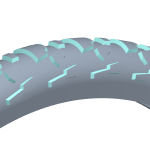
Create uno sformo di una superficie non piana, come il battistrada di un pneumatico, utilizzando lo sformo con direzione di trazione variabile.
In una feature di sformo normale, la direzione di trazione è perpendicolare alla superficie da sformare. Si tratta della direzione in cui verrebbe eseguita la trazione della parte da uno stampo. Quando la superficie non è piana, la direzione di trazione varia in base alla geometria della superficie.
Selezionare la direzione di trazione e le cerniere di sformo
1. Con il raccoglitore  Direzione trazione (Pull direction) attivo, selezionate la superficie superiore del battistrada come direzione di trazione.
Direzione trazione (Pull direction) attivo, selezionate la superficie superiore del battistrada come direzione di trazione.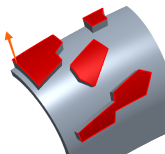
2. Per selezionare le cerniere di sformo  , attenetevi alla procedura descritta di seguito.
, attenetevi alla procedura descritta di seguito.a. Fate clic sulla scheda Riferimenti (References). È selezionata l'opzione Insieme 1 (Set 1).
b. Fate clic sul raccoglitore Cerniere sformo (Draft Hinges).
c. Selezionate gli spigoli lungo la superficie superiore del battistrada in uno dei seguenti modi:
▪ Uno alla volta
Tenete premuto il tasto CTRL mentre selezionate gli spigoli.
▪ Loop di superficie
Selezionate il primo spigolo, tenete premuto il tasto MAIUSC e posizionate il puntatore del mouse sulla superficie della direzione di trazione finché non viene visualizzata un'anteprima del loop e accanto al puntatore non appare l'etichetta "Loop superficie". Fate clic sulla superficie per selezionare la catena di loop.
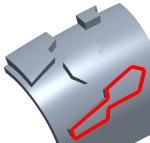
▪ Intervallo di spigoli adiacenti
Selezionate il primo spigolo, tenete premuto il tasto MAIUSC e posizionate il puntatore del mouse sull'ultimo spigolo finché non viene visualizzata un'anteprima della catena e accanto al puntatore non appare l'etichetta "Loop di superficie da a". Fate clic sull'ultimo spigolo per selezionare una catena di spigoli adiacenti. Utilizzate questa funzione se la finalità di progettazione è quella di specchiare lo spigolo superiore, per cui lo spigolo non viene selezionato come cerniera di sformo.
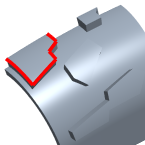
d. Se la geometria non è quella prevista, fate clic su Inverti (Flip) accanto al raccoglitore Cerniere sformo (Draft Hinges).
e. Per creare un altro insieme nella stessa feature, fate clic su Nuovo insieme (New set). Per ogni nuovo insieme, fate clic sul raccoglitore Cerniere sformo (Draft Hinges) e selezionate curve o spigoli.
Definire l'angolo di sformo
1. Per definire l'angolo di sformo  , eseguite le operazioni descritte di seguito.
, eseguite le operazioni descritte di seguito.a. Nella scheda Riferimenti (References), in Insiemi (Sets), selezionate l'insieme.
b. In Angolo (Angle), immettete un valore d'angolo per l'insieme o spostate il trascinatore angolare nell'area grafica.
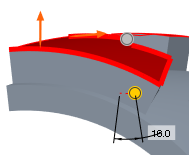
c. Per ogni insieme, selezionate l'insieme e immettete un angolo.
2. Fate clic su  OK.
OK.
OK.