Verbesserung: Als neu hervorheben
Creo Parametric 12.4.0.0
Benutzeroberflächen-Position: Registerkarte Startseite in Creo Parametric
Videos
Beschreibung
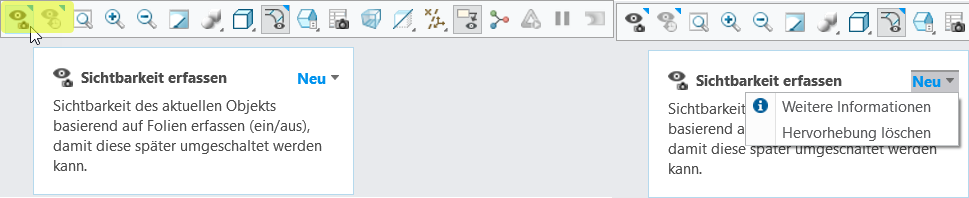
Eine neue Einstellung in Creo Parametric ermöglicht es Ihnen, neue KEs, Tools oder Optionen hervorzuheben. Wenn die Einstellung aktiviert ist, werden die neuen KEs, Tools oder Optionen mit einer kleinen blauen Flagge in der Ecke der Schaltfläche hervorgehoben oder markiert. Sie können den Hervorhebungsstil im verfügbaren Dropdown-Menü auswählen.
So aktivieren oder deaktivieren Sie die Einstellung:
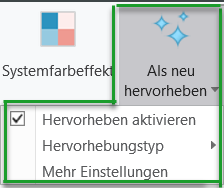
1. Klicken Sie auf der Registerkarte Startseite (Home) auf Als neu hervorheben (Highlight New).
2. Aktivieren oder deaktivieren Sie das Kontrollkästchen Hervorheben aktivieren (Enable Highlight) im Dropdown-Menü. Die Option ist in der Voreinstellung aktiviert.
Klicken Sie im Dropdown-Menü auf Hervorhebungstyp (Highlight Type), um den Hervorhebungsstil für neue KEs, Werkzeuge oder Optionen auszuwählen.
Sie können auch im Dropdown-Menü auf Mehr Einstellungen (More Settings) klicken. Das Dialogfenster Creo Parametric Options (Creo Parametric Options) wird geöffnet. Im Fensterbereich Windows Settings (Windows Settings) können Sie unter Neue Funktion hervorheben (Highlight New Functionality) die Einstellungen für die Hervorhebungsfunktion ändern.
Mit der Option Hervorhebungen zurücksetzen (Reset Highlights) werden die Hervorhebungseinstellungen auf ihren Standardstatus zurückgesetzt.
Mit dieser Verbesserung werden auch zwei Funktionen eingeführt, auf die im Dropdown-Menü für Neu (New) zugegriffen werden kann.
• Weitere Informationen (Learn more) – Öffnet die Dokumentation zu neuen Funktionen für das als "Neu" (New) gekennzeichnete Werkzeug, das KE oder die Option.
• Hervorhebung löschen (Clear Highlight) – Entfernt die Hervorhebung aus dem Werkzeug, dem KE oder der Option.
Vorteile
Diese Verbesserung macht die Benutzeroberflächenänderungen klar erkennbar, die seit der letzten Aktualisierung von Creo eingeführt wurden.
Weitere Informationen
Tipps: | Keine. |
Einschränkungen: | Keine bekannten Einschränkungen. |
Ersetzt dies vorhandene Funktionalität? | Nein. |
Konfigurationsoption für diese Funktionalität: | Keine. |