PID-Regler Übung 8 – Simulationsbericht generieren
Szenen für den Bericht erzeugen
Eine Simulations-Szene wird erzeugt, um die Ansicht (Orientierung und Zoomstufe) der Simulationsgeometrie zu speichern, die im Simulationsbericht verwendet wird.
1. Verwenden Sie die Maus, um die Ansicht (Orientierung und Zoom-Stufe) der Geometrie zu fixieren.
2. Wählen Sie auf der Registerkarte Post-Processing (Post-processing) die Option Simulations-Szene (Simulation Scene) aus. Daraufhin wird das Dialogfenster Simulations-Szene (Simulation Scene) geöffnet.
3. Klicken Sie auf Neu (New), um eine neue Ansicht zu erzeugen. Die Ansicht wird in SZENE 01 (SCENE 01) gespeichert.
4. Orientieren Sie die Geometrie nach Bedarf neu, um die Ansicht zu aktualisieren, wählen Sie SZENE 01 (SCENE 01) aus, und klicken Sie auf Aktualisieren (Update).
5. Klicken Sie auf Schließen (Close), um die Simulations-Szene zu schließen.
Simulationsbericht generieren
1. Wählen Sie die Option Simulationsbericht-Assistent (Simulation Report Wizard) im Überlaufmenü Projekt (Project) aus. Das Dialogfenster Simulationsbericht-Assistent (Simulation Report Wizard) wird geöffnet.
2. Geben Sie den Namen des Projekts ein, und klicken Sie auf Weiter (Next).
3. Aktivieren Sie auf der Registerkarte Inhalt (Content) nur die Optionen Stromlinien (Streamlines), Flächenkonturen (Surface contours) und XY-Plots (XY Plots), um sie in den Simulationsbericht einzubeziehen. Klicken Sie auf Weiter (Next).
4. Wählen Sie auf der Registerkarte Kamera (Camera) die Option SZENE 01 (SCENE 01) aus, um die Ansicht der Geometrie auszuwählen. Diese Ansicht wird beim Erstellen von Abbildungen im Bericht verwendet. Klicken Sie auf Weiter (Next).
5. Aktivieren Sie auf der Registerkarte Randbedingungen (Boundary conditions) die Optionen pipe_cold_inlet, pipe_hot_inlet und pipe_outlet, um die für die ausgewählten Berandungen verwendeten Bedingungen zum Bericht hinzuzufügen. Klicken Sie auf Weiter (Next).
6. Aktivieren Sie auf der Registerkarte Stromlinien (Streamlines) die Option Stromlinie (Streamline). Klicken Sie auf Weiter (Next).
7. Wählen Sie für "Stromlinie" (Streamline) in der Dropdown-Liste "Variable" (Variable) die Option Temperatur: [Wärme] (Temperature: [Heat]) aus. Klicken Sie auf  , um die Stromlinien zum Bericht hinzuzufügen. Klicken Sie auf Weiter (Next).
, um die Stromlinien zum Bericht hinzuzufügen. Klicken Sie auf Weiter (Next).8. Aktivieren Sie auf der Registerkarte Flächenkonturen (Surface contours) alle Berandungen, sodass Konturen auf den Berandungen angezeigt werden. Klicken Sie auf Weiter (Next).
9. Wählen Sie Alle (All) in der Dropdown-Liste für die Flächenabbildungsauswahl aus, und wählen Sie dann in der Dropdown-Liste "Variable" (Variable) Temperatur: [Wärme] (Temperature: [Heat]) aus. Klicken Sie auf , um Temperaturkonturen an allen Berandungen im Bericht anzuzeigen.
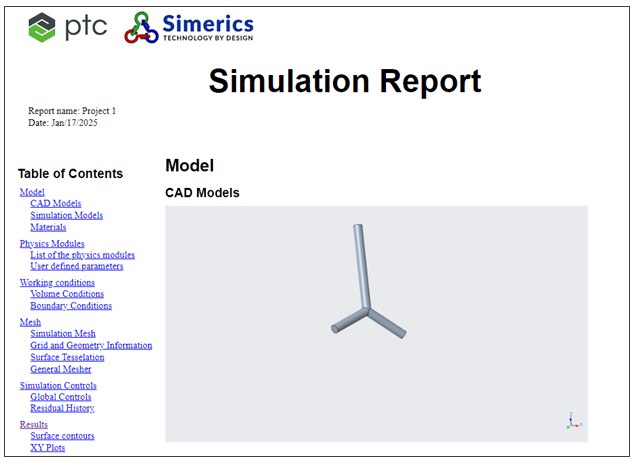
, um Temperaturkonturen an allen Berandungen im Bericht anzuzeigen.10. Klicken Sie auf Beenden (Finish). Geben Sie den Dateinamen für den Bericht ein, und klicken Sie auf Speichern (Save). Der Bericht wird standardmäßig im HTML-Format im Arbeitsverzeichnis gespeichert.
Simulationsbericht mit Inhaltsverzeichnis