Ffowcs Williams Hawkings-Modellsimulation: Übung 5 – Ergebnisse analysieren
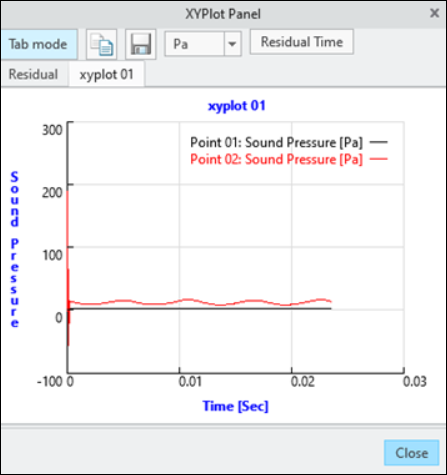
Schalldruck am Überwachungspunkt plotten
1. Klicken Sie im Flow Analysis Baum unter Ergebnisse (Results) auf Überwachungspunkte (Monitoring Points).
2. Wählen Sie die Punkte Punkt 01 (Point 01) und Punkt 02 (Point 02) aus.
3. Klicken Sie auf  XY-Plot (XYPlot). Ein neues xyplot1-Element wird im Flow Analysis Baum unter > hinzugefügt.
XY-Plot (XYPlot). Ein neues xyplot1-Element wird im Flow Analysis Baum unter > hinzugefügt.4. Wählen Sie xyplot1 aus.
5. Legen Sie in der Eigenschaftenkonsole Variable (Variable) – [Schall] Schalldruck ([Acoustic] Sound Pressure) fest.
6. Klicken Sie auf XY-Plot (XYPlot) XY-Plot-Bereich (XYPlot Panel), und klicken Sie auf XYPlot01 (XYPlot01).
XY-Plot (XYPlot) XY-Plot-Bereich (XYPlot Panel), und klicken Sie auf XYPlot01 (XYPlot01).7. Ändern Sie in der psi-Dropdown-Liste die Einheit von Schalldruck (Sound Pressure) von psi in Pa.
Schalldruckplot (FWH (Transientes Modell))
Animation anzeigen
1. Klicken Sie in der Funktionskonsole auf  Anzeigeeigenschaften ein-/ausschalten (Turn on/off view properties), und wählen Sie Folgendes in der Liste aus:
  Alle Flächen ausblenden (Hide all surfaces),
  Alle Raster ausblenden (Hide all grids) und
  Alle Umrisse ausblenden (Hide all outlines).
Anzeigeeigenschaften ein-/ausschalten (Turn on/off view properties), und wählen Sie Folgendes in der Liste aus: Alle Flächen ausblenden (Hide all surfaces), Alle Raster ausblenden (Hide all grids) und Alle Umrisse ausblenden (Hide all outlines).2. Wählen Sie im Flow Analysis Baum unter > die Option PROPELLER_Body_1 aus.
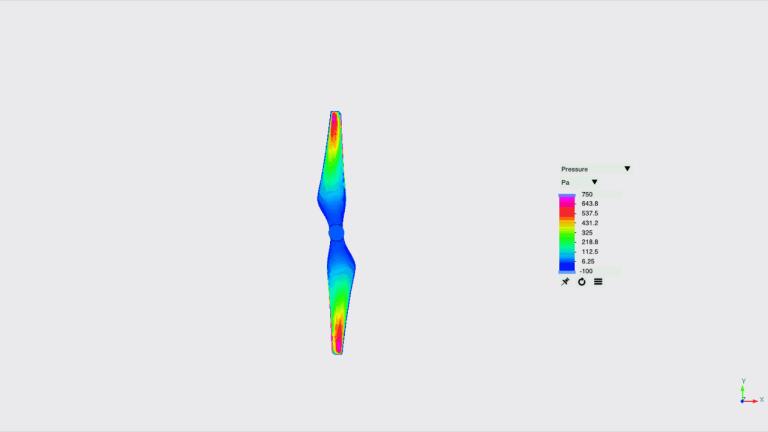
3. Legen Sie in der Eigenschaftenkonsole auf der Registerkarte Ansicht (View) für Fläche (Surface) Werte für die Optionen wie unten aufgelistet fest:
◦ Variable (Variable) – Druck:[Fluss] (Pressure:[Flow])
◦ Min. (Min) – -100 Pa
◦ Max. (Max) – 750 Pa
4. Klicken Sie unter Flow Analysis (Flow Analysis) auf das Dropdown Projekt (Project), und wählen Sie Animation speichern (Save Animation) aus.
5. Das Dialogfenster Vorschau der Animation (Animation Preview) wird angezeigt. Klicken Sie auf Ergebnisse laden (Load Results).
6. Wählen Sie einen Bereich von Ergebnisdateien aus, indem Sie im folgenden Dialogfenster die UMSCHALTTASTE gedrückt halten. Die gespeicherten Ergebnisdateien hängen von der Ergebnis-Speicherhäufigkeit (Result Saving Frequency) ab, die in den Einstellungen des Moduls Allgemein (Common) unter Physik (Physics) angegeben ist. Klicken Sie auf Öffnen (Open).
7. Klicken Sie im Dialogfenster Vorschau der Animation (Animation Preview) auf Animation speichern (Save Animation), wie in der folgenden Abbildung dargestellt. Die Animationsdatei wird im Graphics Interchange Format (GIF) im Arbeitsordner gespeichert.
Abbildung 21. Vorschau der Propellerschall-Animation
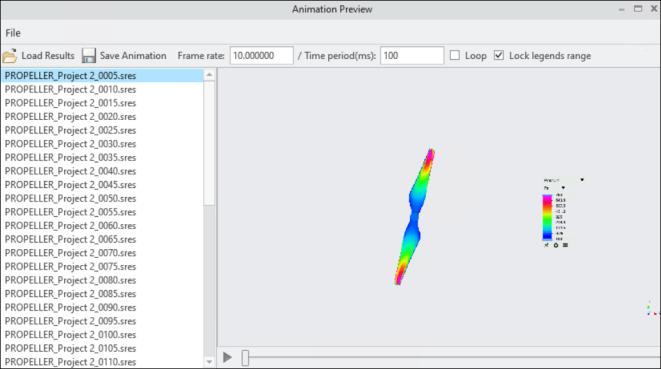
8. Eine Animation des Propellerschalls ist in der folgenden Abbildung dargestellt.
Abbildung 22. Animation des Propellerschalls