Breitbandquellmodell-Simulation: Übung 3 – Netz vorbereiten
Netz generieren
Netz für die Fluiddomäne
1. Wählen Sie im Flow Analysis Baum Domänen (Domains) aus.
2. Wählen Sie in der Eigenschaftenkonsole auf der Registerkarte Netz (Mesh) für Netzgenerierung (Mesh Generation) die Option Alle Volumen (All Volumes) für Netzposition (Mesh Location) aus.
3. Wählen Sie Ungleichmäßig (Nonuniform) für die Dropdown-Liste Berandungsquader-Ränder (Bounding Box Margins) aus, und geben Sie die Werte wie folgt ein:
a. Mindestgröße der Seite (Minimum Side Sizes) – 0.5, 0.5, 6
b. Maximale Größe der Seite (Maximum Side Sizes) – 0.5, 0.5, 24
4. Geben Sie die Werte für die Netzgenerierungsliste wie folgt ein:
a. Maximale Zellengröße (Maximum Cell Size) – 0.05
b. Minimale Zellengröße (Minimum Cell Size) – 0.00005
c. Zellengröße auf Flächen (Cell Size on Surfaces) – 0.025
5. Wählen Sie Zylindrische Zone (Cylindrical Zone) für Verfeinerungszone erzeugen (Create a Refinement Zone) aus, und geben Sie die folgenden Parameter für Verfeinerung für zylindrische Zone (Cylindrical Zone Refinement) an:
◦ Zellengröße (Cell Size) – 0.0125
◦ Mittelpunkt des oberen Kreises (Top Circle Center) – 0, 0, -0.03 m
◦ Mittelpunkt des unteren Kreises (Bottom Circle Center) – 0, 0, 0.03 m
◦ Zonenradius (Zone Radius) – 0.14 m
6. Klicken Sie auf  Netz generieren (Generate Mesh), um das Netz für die Fluiddomäne zu erzeugen.
Netz generieren (Generate Mesh), um das Netz für die Fluiddomäne zu erzeugen.7. Klicken Sie unter > mit der rechten Maustaste auf PROPELLER_Body_1_1, und wählen Sie Entfernen (Remove) aus, um das Volumenpropellernetz zu löschen, das für die Simulation nicht erforderlich ist.
8. Klicken Sie unter Schnittstelle (Interface) in Allgemeine Randbedingungen (General Boundaries) auf propeller_side1, und wählen Sie Trennen und verbinden (Separate and Connect) aus. Damit wird das MGI01 unter der Mismatched Grid Interface (Mismatched Grid Interface) erzeugt.
9. Klicken Sie unter Schnittstelle (Interface) in Allgemeine Randbedingungen (General Boundaries) auf propeller_side2, und wählen Sie Trennen und verbinden (Separate and Connect) aus. Damit wird das MGI02 unter der Mismatched Grid Interface (Mismatched Grid Interface) erzeugt.
10. Klicken Sie unter Schnittstelle (Interface) in Allgemeine Randbedingungen (General Boundaries) auf propeller_top, und wählen Sie Trennen und verbinden (Separate and Connect) aus. Damit wird das MGI03 unter der Mismatched Grid Interface (Mismatched Grid Interface) erzeugt.
Netz anzeigen
1. Klicken Sie in der Gruppe Post-Processing (Post-processing) auf Schnittansicht (Section View). Das DialogfensterSection 01 Properties (Section 01 Properties) wird geöffnet. Legen Sie Werte für die Optionen wie unten aufgeführt fest.
◦ Typ (Type) – Plane X
◦ Beliebige Ebene (Arbitrary Plane) – 0
2. Klicken Sie auf OK (OK), um das Dialogfenster zu schließen.
3. Section 01 wird unter Abgeleitete Flächen (Derived Surfaces) in Ergebnisse (Results) im Flow Analysis Baum erzeugt.
4. Wählen Sie Section 01 aus. Klicken Sie auf  Anzeigen (Show), um den Querschnitt anzuzeigen.
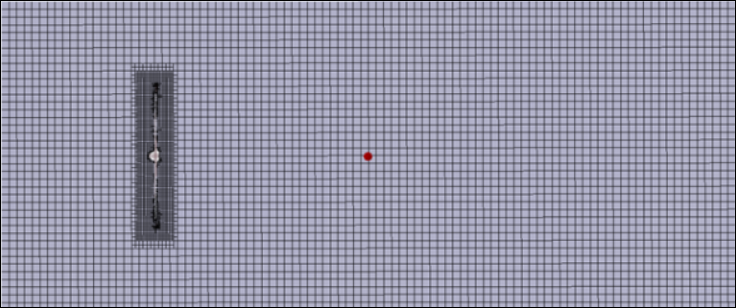
Anzeigen (Show), um den Querschnitt anzuzeigen.5. Wählen Sie in der Eigenschaftenkonsole auf der Registerkarte Ansicht (View) die Option Ja (Yes) für Raster (Grid) aus. Das Netz wird wie in der Abbildung oben dargestellt angezeigt.