Breitbandquellmodell-Simulation: Übung 7 – Ergebnisse analysieren
Diese Übung beschreibt, wie die Ergebnisse bei und nach der Simulation analysiert werden. Wenn Sie CAD-Flächen (nicht die Fluiddomäne) ausblenden möchten, wechseln Sie in der Gruppe Anzeigen (Show) zwischen  CAD-Körper (CAD Bodies) und
  Flow Analysis Körper (Flow Analysis Bodies). Löschen Sie alle Variablendarstellungen, indem Sie Keine Auswahl (No Selection) in der Dropdown-Liste Legende (Legend) auswählen. Klicken Sie auf
  XY-Plot-Bereich (XYPlot Panel), um den XY-Plot anzuzeigen.
CAD-Körper (CAD Bodies) und Flow Analysis Körper (Flow Analysis Bodies). Löschen Sie alle Variablendarstellungen, indem Sie Keine Auswahl (No Selection) in der Dropdown-Liste Legende (Legend) auswählen. Klicken Sie auf XY-Plot-Bereich (XYPlot Panel), um den XY-Plot anzuzeigen. | 1. Klicken Sie im Anzeigebereich auf  Anzeigen (Show), um ausgewählte geometrische Elemente anzuzeigen/auszublenden. Anzeigen (Show), um ausgewählte geometrische Elemente anzuzeigen/auszublenden.2. Klicken Sie zum Ändern des Farbschemas in der Legende (Legend) auf  Mehr (More), und wählen Sie zwischen Blau bis Rot (Blue Red) und Blau bis Violett (Blue Purple) aus. Mehr (More), und wählen Sie zwischen Blau bis Rot (Blue Red) und Blau bis Violett (Blue Purple) aus. |
Druckkonturen auf Querschnitt anzeigen
Druckkonturen – Schnittansicht 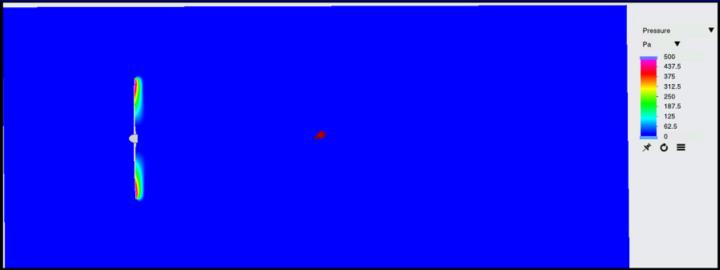 | Druckkonturen – Vergrößerte Ansicht 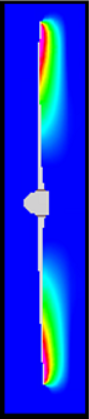 |
1. Klicken Sie im Flow Analysis Baum unter Ergebnisse (Results) auf Abgeleitete Flächen (Derived Surfaces).
2. Wählen Sie Section 01 aus.
3. Legen Sie in der Eigenschaftenkonsole auf der Registerkarte Ansicht (View) für Fläche (Surface) Werte für die Optionen wie unten aufgelistet fest:
◦ Raster (Grid) – Nein (No)
◦ Umriss (Outline) – Nein (No)
◦ Variable (Variable) – Druck:[Fluss] (Pressure:[Flow])
◦ Min. (Min) – 0 Pa
◦ Max. (Max) – 500 Pa
Konturen der Schallleistung auf Querschnitt anzeigen
Konturen der Schallleistung – Schnittansicht 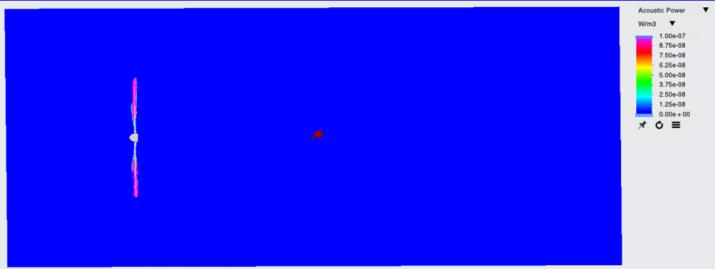 | Konturen der Schallleistung – Vergrößerte Ansicht  |
1. Klicken Sie in der Gruppe "Post-Processing" (Post-processing) auf  Schnittansicht (Section View). Im Flow Analysis Baum wird unter Abgeleitete Flächen (Derived Surfaces) ein neues Element Section 02 angezeigt.
Schnittansicht (Section View). Im Flow Analysis Baum wird unter Abgeleitete Flächen (Derived Surfaces) ein neues Element Section 02 angezeigt.2. Wählen Sie Section 02 aus.
3. Legen Sie in der Eigenschaftenkonsole auf der Registerkarte Modell (Model) Werte für die Optionen wie unten aufgelistet fest:
◦ Typ (Type) – Ebene X (Plane X)
◦ Beliebige Ebene (Arbitrary Plane) – 0
4. Klicken Sie auf OK (OK), um das Dialogfenster zu schließen.
5. Schnitt 02 (Section 02) wird unter Abgeleitete Flächen (Derived Surfaces) in Ergebnisse (Results) im Flow Analysis Baum erzeugt.
6. Legen Sie in der Eigenschaftenkonsole auf der Registerkarte Ansicht (View) für Fläche (Surface) Werte für die Optionen wie unten aufgelistet fest:
◦ Raster (Grid) – Nein (No)
◦ Umriss (Outline) – Nein (No)
◦ Variable (Variable) – Schallleistung:[Schall] (Acoustic Power:[Acoustic])
◦ Min. (Min) – 0 W/m3
◦ Max. (Max) – 1e-07 W/m3
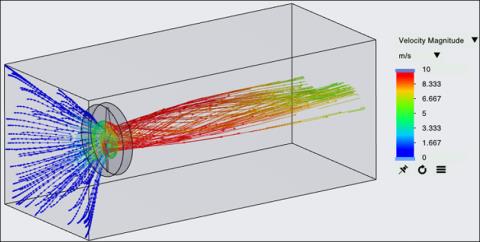
Stromlinien in der Domäne anzeigen
Stromlinien verfolgen den Flusspfad.
1. Wählen Sie zum Erzeugen von Stromlinien in der Flow Analysis Multifunktionsleiste in der Gruppe Post-Processing (Post-processing) die Option Stromlinien (Stream Lines) aus.
2. Wählen Sie zum Freigeben von Stromlinien von den Eintrittsberandungen die Option "Ja" (Yes) unter dem Wert für outside_dir3_min aus.
3. Wählen Sie im Flow Analysis Baum Geometrie (Geometry) unter > > > aus.
4. Legen Sie in der Eigenschaftenkonsole auf der Registerkarte "Modell" (Model) Werte für die Optionen wie unten aufgelistet fest:
◦ Liniendicke (Line Thickness) – 0.0004 m
◦ Animations-Zeitgröße (Animation Time Size) – 0.05
5. Wählen Sie in der Eigenschaftenkonsole auf der Registerkarte Ansicht (View) für Fläche (Surface) die folgenden Werte für die nachfolgenden Optionen aus:
◦ Variable (Variable) – Geschwindigkeitsbetrag: [Fluss] (Velocity Magnitude: [Flow])
◦ Min. (Min) – 0 m/s
◦ Max. (Max) – 10 m/s
6. Legen Sie in der Eigenschaftenkonsole auf der Registerkarte Modell (Model) für "Stromlinie" (Streamline) Folgendes fest:
◦ Partikel freisetzen (Release Particle) – Yes
◦ Richtung (Direction) – Forward
◦ Anzahl der Partikel (Number of Particles) – 100
Stromlinie – Geschwindigkeitsbetrag (Streamline- Velocity Magnitude)