So stellen Sie eine Verbindung her, während Sie eine Fläche erzeugen
1. Die Registerkarte > muss geöffnet sein.
2. Führen Sie eine der folgenden Aktionen aus, um einen Verbindungstyp auszuwählen:
◦ Bewegen Sie den Mauszeiger über ein Verbindungssymbol, klicken Sie mit der rechten Maustaste, und wählen Sie im Kontextmenü einen Verbindungstyp.
◦ Wählen Sie auf der Registerkarte Randbedingungen (Constraints) eine Verbindungszeile aus, klicken Sie dann unter Bedingung (Condition) auf den Pfeil, und wählen Sie einen Verbindungstyp aus der Liste aus.
Dies sind die Verbindungstypen:
◦ G0 - Position (G0 - Position)
◦ G1 - Tangente (G1 - Tangent) – Nur verfügbar, wenn die Berandung einen Nachbarn hat
◦ G2 - Krümmung (G2 - Curvature) – Nur verfügbar, wenn die Berandung einen Nachbarn hat
◦ G3 - Beschleunigung (G3 - Acceleration) – Nur verfügbar, wenn die Berandung einen Nachbarn hat und die Flächen Berandungsflächen oder ausgetragene Flächen sind.
◦ Senkrecht (Normal) – Nur für eine planare Berandung verfügbar
◦ Schräge (Draft)
Wenn Sie G0 - Position (G0 - Position) oder Senkrecht (Normal) auswählen, wird die Verbindung hergestellt.
3. Bei Wahl von Schräge (Draft):
a. Wählen Sie eine Schrägenreferenz aus. Die Verbindung wird mit einem Standard-Schrägenwinkel von 10 Grad hergestellt.
b. Zum Ändern des Schrägenwinkels doppelklicken Sie auf den Wert, geben einen neuen Wert ein und drücken die Eingabetaste. Der Schrägenwinkel wird geändert.
4. So fügen Sie die Referenz für eine Flächenverbindung hinzu oder ändern sie:
a. Klicken Sie auf die Registerkarte Bedingungen (Constraints).
b. Wählen Sie in der Tabelle "Verbindung" (Connection) die Zeile der zu editierenden Verbindung aus.
c. Klicken Sie auf den Kollektor Verbindungsreferenz (Connection reference), um ihn zu aktivieren, und wählen Sie eine Flächen- oder Ebenenreferenz aus.
d. Klicken Sie bei Bedarf auf  , um die Verbindung umzukehren:
, um die Verbindung umzukehren:▪ G0-, G1-, G2- und G3-Verbindungen – Wechselt zwischen der Folgeelement-Fläche und der Grundelement-Fläche, sodass das Grundelement das Folgeelement und das Folgeelement das Grundelement ist.
▪ Senkrechte Verbindungen – Kehrt die senkrechte Richtung um.
Flächenverbindungen können im Neuparametrisierungsmodus nicht editiert werden.
5. Gehen Sie für ausgetragene Flächen folgendermaßen vor, um einen Dehnungskoeffizient-Wert für die Verbindung zu definieren:
◦ Handle ziehen
a. Führen Sie einen der folgenden Schritte aus, um die Dehnungs-Handles anzuzeigen:
▪ Klicken Sie auf der Registerkarte Fläche (Surface) auf  Dehnungs-Handles anzeigen (Show Stretch Handles).
Dehnungs-Handles anzeigen (Show Stretch Handles).▪ Aktivieren Sie auf der Registerkarte Randbedingungen (Constraints) das Kontrollkästchen Dehnungs-Handles anzeigen (Show stretch handles).
b. Ziehen Sie den Dehnungs-Handle.
◦ Wert definieren
Führen Sie eine der folgenden Aktionen aus:
▪ Geben Sie im Arbeitsfenster einen Dehnungswert ein.
▪ Verwenden Sie die Registerkarte Bedingungen (Constraints):
a. Wählen Sie auf der Registerkarte Randbedingungen (Constraints) unter Verbindung (Connection) die Zeile der gewünschten Verbindung aus.
b. Geben Sie neben Dehnungswert (Stretch value) einen Dehnungskoeffizient-Wert ein.
c. Optional können Sie auf  klicken, um den Parameterwert für den Dehnungskoeffizienten verfügbar zu machen, sodass er außerhalb der Style-Umgebung bearbeitet werden kann.
klicken, um den Parameterwert für den Dehnungskoeffizienten verfügbar zu machen, sodass er außerhalb der Style-Umgebung bearbeitet werden kann.◦ Der Dehnungswert 1 bedeutet, dass in keine der Richtungen eine Dehnung erfolgt.
◦ Ein negativer Dehnungswert kehrt die Dehnungsrichtung um.
◦ Der Dehnungswert darf nicht 0 sein.
Beispiele
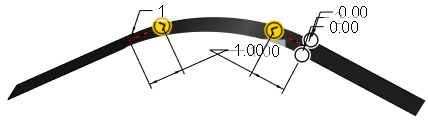
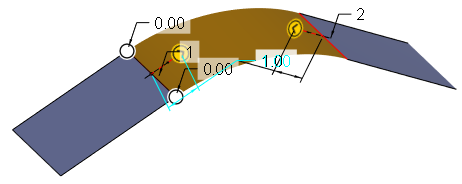
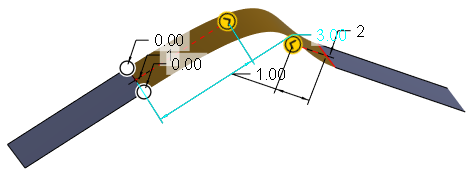
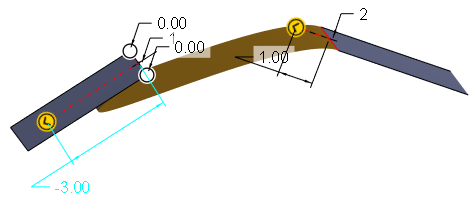
Der Dehnungswert wird auf die Verbindung zwischen der linken und der mittleren Fläche angewendet.
Dehnungswert 1 (keine Dehnung)
Dehnungswert 3
Die mittlere Fläche folgt der Tangentialrichtung länger.
Dehnungswert -3 (negativ)
Die mittlere Fläche verläuft in die der Tangente entgegengesetzte Richtung und wird unter die linke Fläche gefaltet.
6. Klicken Sie auf  OK (OK).
OK (OK).