So erzeugen Sie eine Kurve auf Fläche (KaF) durch Projektion
Verwenden Sie das Werkzeug  Projektionskurve (Drop Curve), um eine Kurve auf Fläche zu erzeugen, indem Sie vorhandene Kurven oder Kanten auf eine oder mehrere Flächen, Bezugsebenen, Absichtsflächen oder Sammelflächen projizieren.
Projektionskurve (Drop Curve), um eine Kurve auf Fläche zu erzeugen, indem Sie vorhandene Kurven oder Kanten auf eine oder mehrere Flächen, Bezugsebenen, Absichtsflächen oder Sammelflächen projizieren.1. Wählen Sie die Befehlsfolge  Stil (Style) > Projektionskurve (Drop Curve). Die Registerkarte Projektionskurve (Drop Curve) wird geöffnet.
Stil (Style) > Projektionskurve (Drop Curve). Die Registerkarte Projektionskurve (Drop Curve) wird geöffnet.2. Klicken Sie auf den Kollektor  Ketten (Chains), und wählen Sie eine oder mehrere zu projizierende Kurven oder Kanten aus. Sie können auch den Kollektor Ketten (Chains) auf der Registerkarte Referenzen (References) verwenden.
Ketten (Chains), und wählen Sie eine oder mehrere zu projizierende Kurven oder Kanten aus. Sie können auch den Kollektor Ketten (Chains) auf der Registerkarte Referenzen (References) verwenden. | Die Kurven können entweder interne Kurven oder externe Kurven des aktuellen Style-KE sein. |
3. Klicken Sie auf den Kollektor  Flächen (Surfaces), und wählen Sie dann eine(n) oder mehrere Flächen, Bezugsebenen, Absichtsflächen, Sammelflächen oder Körper aus, auf die die Kurve projiziert werden soll. Sie können auch den Kollektor Flächen (Surfaces) auf der Registerkarte Referenzen (References) verwenden.
Flächen (Surfaces), und wählen Sie dann eine(n) oder mehrere Flächen, Bezugsebenen, Absichtsflächen, Sammelflächen oder Körper aus, auf die die Kurve projiziert werden soll. Sie können auch den Kollektor Flächen (Surfaces) auf der Registerkarte Referenzen (References) verwenden.| | Die Flächen können entweder interne Flächen oder externe Flächen des aktuellen Style-KE sein. |
4. Wählen Sie eine Option aus, um die Richtung zum Projizieren der Ketten zu definieren:
◦ Wählen Sie unter Richtung (Direction) die Option Senkrecht zu Fläche (Normal to surface) aus, um die Kurven oder Kanten lotrecht (senkrecht) zu den ausgewählten Flächen zu projizieren.
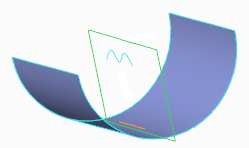
◦ So definieren Sie die Richtung zum Projizieren der Ketten auf die Flächen durch Auswahl einer Richtungsreferenz:
a. Wählen Sie unter Richtung (Direction) die Option In Richtung (Along direction) aus.
b. Klicken Sie optional auf  oder die Klickpfeile im Arbeitsfenster, um zwischen den Projektionsrichtungen zu wechseln und um so die Projizierungsrichtung in Bezug auf die ausgewählte planare Referenz zu ändern.
oder die Klickpfeile im Arbeitsfenster, um zwischen den Projektionsrichtungen zu wechseln und um so die Projizierungsrichtung in Bezug auf die ausgewählte planare Referenz zu ändern.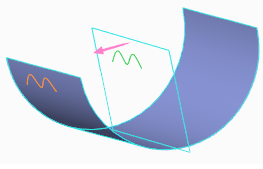
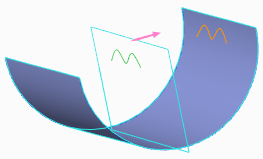
c. Klicken Sie optional auf den Sammler  Richtungsebene (Direction plane), und wählen Sie eine Bezugsebene, planare Fläche oder Absichtsebene aus, um eine andere planare Referenz zum Definieren der Referenzrichtung auszuwählen. Sie können auch den Kollektor Richtungsebene (Direction plane) auf der Registerkarte Referenzen (References) verwenden. Die Kurven werden auf die Fläche senkrecht zur ausgewählten Ebene projiziert.
Richtungsebene (Direction plane), und wählen Sie eine Bezugsebene, planare Fläche oder Absichtsebene aus, um eine andere planare Referenz zum Definieren der Referenzrichtung auszuwählen. Sie können auch den Kollektor Richtungsebene (Direction plane) auf der Registerkarte Referenzen (References) verwenden. Die Kurven werden auf die Fläche senkrecht zur ausgewählten Ebene projiziert.| | In der Standardeinstellung wird zum Projizieren der Kurven auf die Fläche die aktive Ebene als Richtungsreferenz ausgewählt. |
5. Klicken Sie auf die Registerkarte Optionen (Options), und aktivieren Sie das Kontrollkästchen Start (Start) oder Ende (End), um den Start- oder den Endpunkt der Projektionskurven oder -kanten bis zur nächsten Flächenberandung zu verlängern.
| | • Wenn Sie mehrere Kurven oder Kanten für die Projektion auswählen, werden die Start- oder Endpunkte aller Projektionskurven oder -kanten bis zur nächstgelegenen Flächenberandung verlängert. • Wenn Sie Kurven oder Kanten auf eine Bezugsebene projizieren, können Sie den Start- oder den Endpunkt nicht verlängern. |
6. Klicken Sie auf  OK (OK).
OK (OK).