So zeigen Sie Formen im Auflösungsmodus an und ändern sie
So zeigen Sie Formen im Auflösungsmodus an und ändern sie
1. Führen Sie einen der folgenden Schritte aus, um die Auflösungsebene von Formen oder Teilen von Formen festzulegen:
◦ Klicken Sie im Freistil-Baum mit der rechten Maustaste auf eine oder mehrere Formen, und wählen Sie  ,
,  oder
oder  aus.
aus.
, oder aus.◦ Wählen Sie die Formen im Arbeitsfenster aus, klicken Sie mit der rechten Maustaste, und klicken Sie dann im Kontextmenü auf , oder .
, oder .◦ Wählen Sie Netzelemente im Arbeitsfenster aus, klicken Sie mit der rechten Maustaste, und klicken Sie dann im Kontextmenü auf , oder .
, oder . | Wenn Sie ein Netzelement auswählen, z.B. eine Fläche, eine Kante oder einen Eckpunkt, wird die Auflösungsebene auf alle Flächen angewendet, die das ausgewählte Netzelement berühren. |
2. Bearbeiten Sie das Steuernetz mit den Befehlen in der Gruppe "Bearbeitung" (Manipulation) auf der Registerkarte "Freistil" (Freestyle).
3. Klicken Sie in der Grafiksymbolleiste auf  Änderungen anzeigen (Show Changed), um die geänderten Netzelemente hervorzuheben, wenn sie noch nicht ausgewählt sind.
Änderungen anzeigen (Show Changed), um die geänderten Netzelemente hervorzuheben, wenn sie noch nicht ausgewählt sind.| | Änderungen anzeigen (Show Changed) ist standardmäßig ausgewählt. |
Änderungen am Auflösungsmodus im Freistilbaum
Betrachten Sie ein Beispiel, in dem eine Form im Auflösungsmodus bearbeitet wird.
Schritte | Aktion | Änderungen im Freistilbaum |
|---|---|---|
1 | Fügen Sie eine Freistil-Form hinzu. |  |
2 | Legen Sie die Auflösungsebene 2 für die Form fest. | 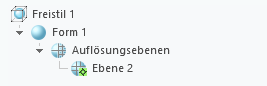 Der Knoten Auflösungsebenen (Levels of Resolution) wird hinzugefügt, und die aktive Auflösungsebene wird durch eine Glyphe angegeben, die dem Symbol  hinzugefügt wird. hinzugefügt wird. |
3 | Bearbeiten Sie das Steuernetz auf Auflösungsebene 2. | 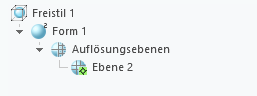 Die Zahl 2 im Symbol gibt die Auflösungsebene an, auf der die Netzänderungen an der Form vorgenommen werden. |
4 | Legen Sie die Auflösungsebene 3 für die Form fest. | 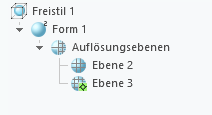 Die aktive Auflösungsebene wird durch eine Glyphe angegeben, die dem Symbol  hinzugefügt wird. hinzugefügt wird. |
5 | Bearbeiten Sie das Steuernetz auf Auflösungsebene 3. | 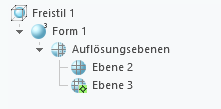 Die Zahl 3 im Symbol gibt die höchste Auflösungsebene an, auf der die Netzänderungen an der Form vorgenommen werden. |
6 | Legen Sie die Auflösungsebene 1 für die Form fest. | 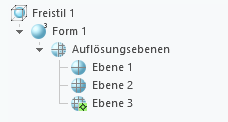 Die aktive Auflösungsebene wird durch eine Glyphe angegeben, die dem Symbol  hinzugefügt wird. hinzugefügt wird. |
7 | Bearbeiten Sie das Steuernetz auf Auflösungsebene 1. | Die Zahl 3 im Symbol gibt die höchste Auflösungsebene an, auf der die Netzänderungen an der Form vorgenommen werden. |
8 | Aktivieren Sie die Auflösungsebene 2. Klicken Sie mit der rechten Maustaste auf Ebene 2 (Level 2), und wählen Sie Aktivieren (Activate) aus, um die Ebene zu aktivieren. | 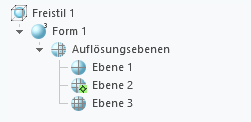 Die aktive Auflösungsebene wird durch eine Glyphe angegeben, die dem Symbol hinzugefügt wird. |
9 | Bearbeiten Sie das Steuernetz auf Ebene 2 (Level 2). | Die Zahl 3 im Symbol gibt die höchste Auflösungsebene an, auf der die Netzänderungen an der Form vorgenommen werden. |
10 | Beenden Sie den Auflösungsmodus. | 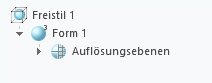 Der Knoten Auflösungsebenen (Levels of Resolution) wird verkleinert. Es ist keine Auflösungsebene aktiv. |