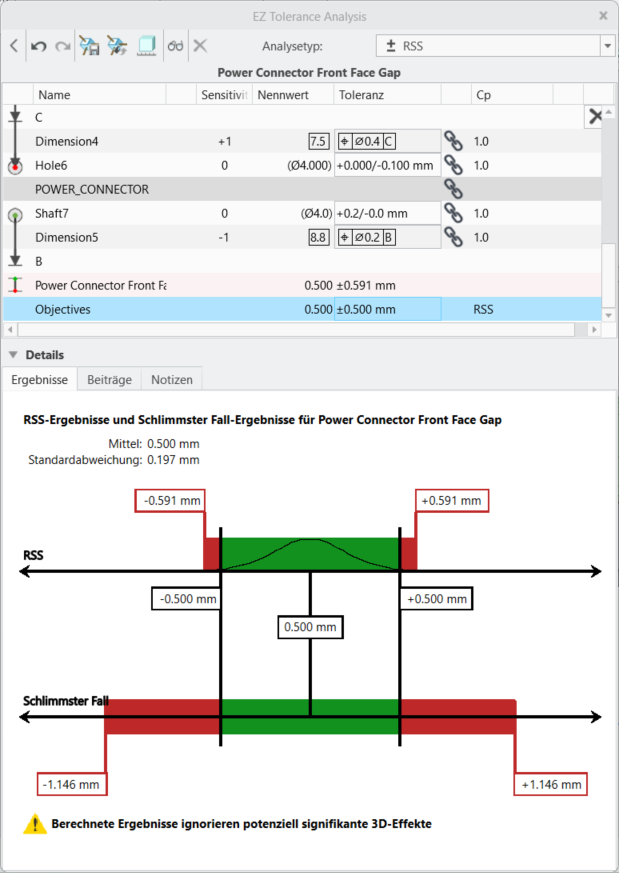
Ergebnisgraphen für ausgewählte Stapel anzeigen
Der Ergebnisgraph hängt von der für den ausgewählten Stapel definierten Zielqualität ab.
Der Graphtitel enthält den Stapeltyp, an den der Name des Stapels angehängt ist. Der Teil des Graphen, der innerhalb der Spezifikationsgrenzwerte liegt, wird grün dargestellt, und der Teil außerhalb der Grenzwerte wird rot dargestellt.
Worst-Case-Ergebnisgraph
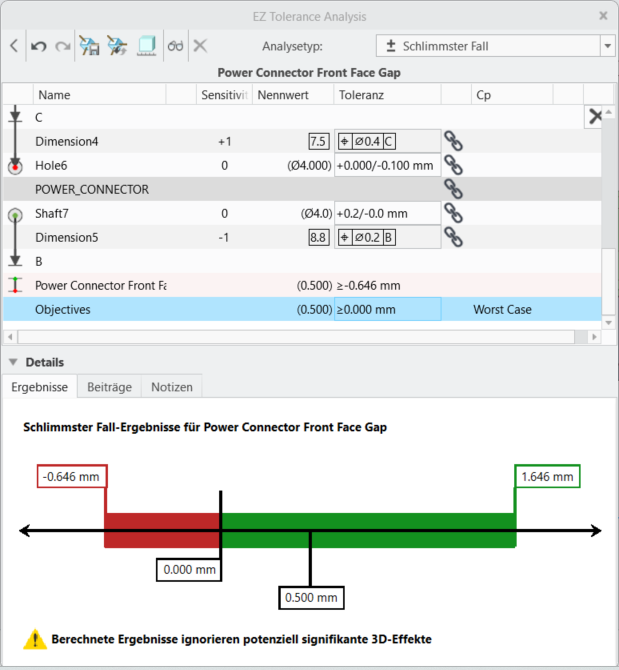
Der Stapel-Nennwert und die oberen und unteren Spezifikationsgrenzwerte für den Stapel werden unten im Ergebnisgraphen angezeigt, der im Ziel definiert ist. Für einseitige Spezifikationen (wie in der Abbildung dargestellt), bei denen die Ergebnisse größer als 0.010 mm sein müssen, wird nur ein Spezifikationsgrenzwert angezeigt.
Die Zahlen am oberen Rand des Graphen geben die oberen und unteren Grenzwerte des Stapels in der Worst-Case-Zielqualität an. Diese Grenzwerte werden als vertikale grüne oder rote Balken angezeigt.
RSS-Ergebnisgraph
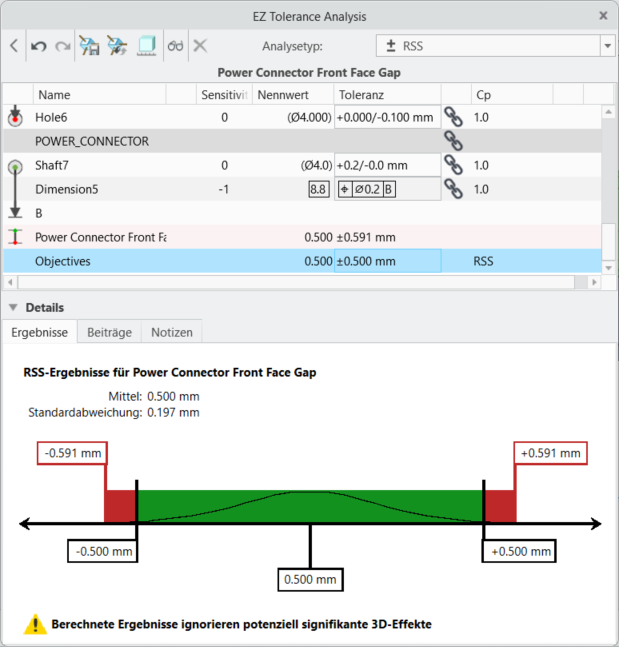
Der RSS-Ergebnisgraph ähnelt dem Worst-Case-Ergebnisgraphen mit den folgenden Ausnahmen:
• Die Normalenkurve im rechteckigen Abschnitt des Graphen gibt den statistischen Charakter der Analyse an.
• Die berechneten Parameter für Mittel und Standardabweichung für die RSS-Komponente der Ergebnisse werden oberhalb des Graphen angezeigt.
Der Stapel-Nennwert und die oberen und unteren Spezifikationsgrenzwerte für den Stapel, die im Ziel definiert sind, werden unten im Ergebnisgraphen angezeigt.
Die Zahlen am oberen Rand des Graphen geben die oberen und unteren Grenzwerte des Stapels in der RSS-Zielqualität an. Diese Grenzwerte werden als vertikale grüne oder rote Balken angezeigt.
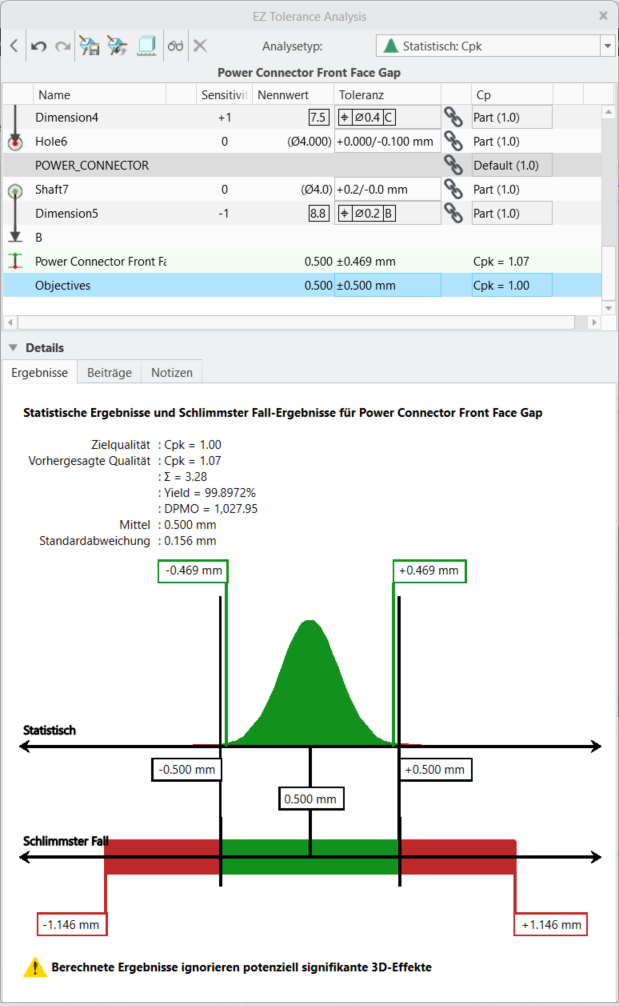
Statistischer Ergebnisgraph
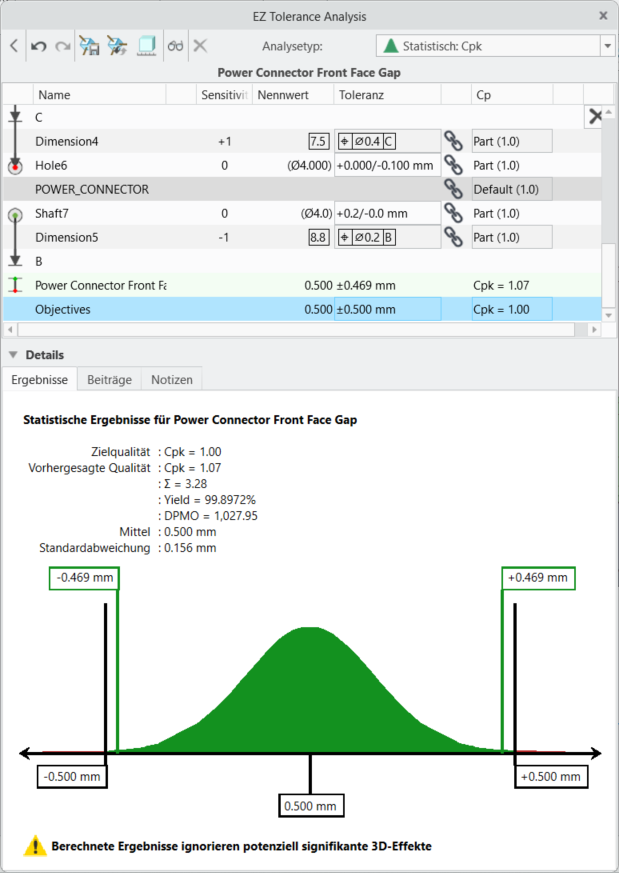
Der statistische Graph hat die Form der Wahrscheinlichkeitsdichtefunktion, die der Gauß- oder Normalenverteilung zugeordnet ist. Sie wird als Glockenkurve bezeichnet.
Die gewünschte Metrik und der gewünschte Wert der Zielqualität werden über dem Graphen angezeigt. Der vorhergesagte Qualitätsgrad basierend auf dem Prozentsatz der Kurve, der außerhalb der oberen und unteren Spezifikationsgrenzwerte liegt, wird ebenfalls für die gewählte Qualitätsmetrik sowie die anderen drei Qualitätsmetriken angezeigt. Außerdem werden die berechneten Parameter für Mittel und Standardabweichung für die Verteilung angezeigt.
Die Zahlen am oberen Rand des Graphen stellen die oberen und unteren berechneten Grenzwerte der Kurve im angegebenen Zielqualitätsgrad dar, der unterhalb des Graphen aufgeführt ist. In diesem Beispiel hat die Qualität einen Cpk-Wert von 1.0.
Den schlimmsten Fall in die RSS- und Statistik-Ergebnisgraphen einschließen
Wenn Sie die Stapel-Zielqualität auf "RSS" (RSS) oder "Statistisch" (Statistical) festlegen, können Sie auch die Ergebnisse für den schlimmsten Fall im Graphen anzeigen. Wählen Sie in der Liste mit Analysetypen oben rechts im Fenster der Stapeltabelle die Option Graph für schlimmsten Fall anzeigen (Show Worst Case graph) aus, um die Ergebnisse für den schlimmsten Fall einzuschließen.

Der Ergebnisgraph zeigt jetzt die Ergebnisse für den schlimmsten Fall neben den RSS- oder Statistik-Ergebnissen an, sodass Sie beide Ergebnissätze gleichzeitig sehen können.
Sie können den Standardwert für neue Stapel im Dialogfenster Optionen (Options) festlegen, indem Sie Schlimmsten Fall in RSS und Statistiken einschließen (Include Worst Case with RSS and Statistical) auswählen.
 | Der Status "Erfolgreich" (Pass) oder "Fehlgeschlagen" (Fail) für den Stapel basiert weiterhin auf der ausgewählten Zielqualität, entweder "RSS" (RSS) oder "Statistisch" (Statistical). Wenn der Stapel seine Zielqualität basierend auf RSS besteht, die Grenzwerte für den schlimmsten Fall jedoch nicht innerhalb des Ziels liegen, zeigt der Stapel weiterhin den Status "Erfolgreich" (Pass) an. |