Benutzerdefinierte Komponenten, Stöße und Verbindungsstecker einfügen
So fügen Sie benutzerdefinierte Komponenten ein
Führen Sie die folgenden Schritte aus, um eine benutzerdefinierte Komponente einzufügen:
1. Wählen Sie  Benutzerdefinierte Komponente einfügen (Insert Custom Component) in der Dropdown-Liste Komponenten einfügen (Insert Components) aus.
Benutzerdefinierte Komponente einfügen (Insert Custom Component) in der Dropdown-Liste Komponenten einfügen (Insert Components) aus.2. Klicken Sie auf der Registerkarte Benutzerdefinierte Komponenten (Custom Components) auf  . Das Dialogfenster Öffnen (Open) wird geöffnet. Wählen Sie die Komponente aus, die Sie entlang eines Kabels einfügen möchten, und klicken Sie auf Öffnen (Open). Sie können zur Definition der Anschlüsse ein Teil auswählen, das nur eine Fläche oder Bezugskurve oder zumindest ein Bezugskoordinatensystem besitzt. Das Teil wird im Komponentenfenster und in einem separaten Fenster im Modellbaum angezeigt.
. Das Dialogfenster Öffnen (Open) wird geöffnet. Wählen Sie die Komponente aus, die Sie entlang eines Kabels einfügen möchten, und klicken Sie auf Öffnen (Open). Sie können zur Definition der Anschlüsse ein Teil auswählen, das nur eine Fläche oder Bezugskurve oder zumindest ein Bezugskoordinatensystem besitzt. Das Teil wird im Komponentenfenster und in einem separaten Fenster im Modellbaum angezeigt.3. Wählen Sie in dem im Komponentenfenster angezeigten Modell ein Koordinatensystem aus. Das ausgewählte Koordinatensystem wird im Feld Komponentenansatz (Comp. Attachment) der Gruppe Platzierung (Placement) angezeigt.
4. Wählen Sie im Arbeitsfenster eine vorhandene Position aus, an der Sie das Teil platzieren möchten. Die ausgewählte Position wird im Feld Kabelposition (Cable location) angezeigt.
5. Wählen Sie den Typ der Platzierungsbedingungen aus:
◦ Tangential zu Kabel (Tangent to cable) – Setzt das Koordinatensystem so an die zuvor ausgewählte Position an, dass die z-Achse tangential zum Kabelsegment an dieser Position liegt.
◦ An Referenz ausgerichtet (Aligned to reference) – Setzt den ausgewählten Stoß an die ausgewählte Ebene oder Kante, das ausgewählte Koordinatensystem, die ausgewählte Koordinatensystemachse oder die ausgewählte Bezugsachse an. Die z-Achse des Koordinatensystems steht senkrecht zur gewählten Ebene oder ist mit der gewählten Kurve, Kante, Ecke, Achse bzw. dem Koordinatensystem ausgerichtet. Sie können die Richtung der Ansatzposition so wählen, dass sie parallel zur z-Achse des Ansatzanschlusses ausgerichtet ist.
Verwenden Sie  , um die Orientierung zwischen der positiven und negativen Z-Achse des Koordinatensystems umzuschalten.
, um die Orientierung zwischen der positiven und negativen Z-Achse des Koordinatensystems umzuschalten.6. Geben Sie die erforderliche Orientierung in der Gruppe "Um Z-Achse drehen" (Rotate About Z-Axis) an:
◦  – Gibt die Rotation in Grad um die Z-Achse der Ansatzreferenz der Komponente an.
– Gibt die Rotation in Grad um die Z-Achse der Ansatzreferenz der Komponente an.◦  – Richtet die X-Achse der Ansatzreferenz der Komponente an der ausgewählten Referenz aus.
– Richtet die X-Achse der Ansatzreferenz der Komponente an der ausgewählten Referenz aus.◦  – Richtet die Y-Achse der Ansatzreferenz der Komponente an der ausgewählten Referenz aus.
– Richtet die Y-Achse der Ansatzreferenz der Komponente an der ausgewählten Referenz aus.7. Die Tabelle Kabelpfade (Cable Paths) liefert eine strukturierte Ansicht der Kabelverlegung durch Komponenten. Zusätzlich können Sie die Sichtbarkeit von Kabelpfaden in einer benutzerdefinierten Komponente wie folgt festlegen und ändern:
◦ Ja (Yes) – Das innere Segment für ein Kabel wird zwischen der Anschluss- und Ausgangsposition in der 3D-Ansicht angezeigt.
◦ Nein (No) – Die Drahtdarstellung endet an einem Anschluss und wird am anderen Anschluss wieder aufgenommen. Diese Option ist standardmäßig ausgewählt.
Verwenden Sie zum einfacheren Editieren den Befehl Auf alle übertragen (Propagate to All) im Kontextmenü eines Kollektors, um die ausgewählte Referenz auf alle Zeilen in einer Spalte anzuwenden.
8. Klicken Sie auf  OK (OK). Die benutzerdefinierte Komponente wird in den Kabelpfad eingefügt.
OK (OK). Die benutzerdefinierte Komponente wird in den Kabelpfad eingefügt.So fügen Sie Stöße ein
In der Beispielbaugruppe cabling_assembly.asm erfahren Sie, wie Sie einen Stoß oder eine benutzerdefinierte Komponente in das Verkabelungsmodell einfügen. Beispielmodelle sind hier verfügbar. Öffnen Sie cabling_assembly.asm. Legen Sie INSERT_SPLICE als Arbeitskabelbaum fest. Wählen Sie dann INSERT_SPLICE aus der Liste  Gespeicherte Orientierungen (Saved Orientations) aus.
Gespeicherte Orientierungen (Saved Orientations) aus.Führen Sie die folgenden Schritte aus, um einen Stoß einzufügen:
1. Wählen Sie  Stoß einfügen (Insert Splice) in der Dropdown-Liste Komponenten einfügen (Insert Components) aus.
Stoß einfügen (Insert Splice) in der Dropdown-Liste Komponenten einfügen (Insert Components) aus.2. Klicken Sie auf der Registerkarte Stoß (Splice) auf . Das Dialogfenster Öffnen (Open) wird geöffnet. Wählen Sie den Stoß aus, den Sie entlang eines Kabels einfügen möchten, und klicken Sie auf Öffnen (Open). Sie können zur Definition der Anschlüsse ein Teil auswählen, das nur eine Fläche oder Bezugskurve oder zumindest ein Bezugskoordinatensystem besitzt. Der Stoß wird im Komponentenfenster und in einem separaten Fenster im Modellbaum angezeigt.
. Das Dialogfenster Öffnen (Open) wird geöffnet. Wählen Sie den Stoß aus, den Sie entlang eines Kabels einfügen möchten, und klicken Sie auf Öffnen (Open). Sie können zur Definition der Anschlüsse ein Teil auswählen, das nur eine Fläche oder Bezugskurve oder zumindest ein Bezugskoordinatensystem besitzt. Der Stoß wird im Komponentenfenster und in einem separaten Fenster im Modellbaum angezeigt.Wählen Sie in der Beispielbaugruppe Splice.prt aus, und klicken Sie auf Öffnen (Open).
3. Wählen Sie in dem im Komponentenfenster angezeigten Modell ein Koordinatensystem aus. Das ausgewählte Koordinatensystem wird im Feld Komponentenansatz (Comp. Attachment) der Gruppe Platzierung (Placement) angezeigt.
Wählen Sie in der Beispielbaugruppe ENTRY_1 im Stoß-Komponentenfenster aus.
4. Wählen Sie im Arbeitsfenster eine vorhandene Position aus, an der Sie den Stoß platzieren möchten. Die ausgewählte Position wird im Feld Kabelposition (Cable location) angezeigt.
5. Wählen Sie einen Typ unter Platzierungsbedingungen (Placement Constraints) aus.
◦ Tangential zu Kabel (Tangent to cable) – Setzt das Koordinatensystem so an die zuvor ausgewählte Position an, dass die z-Achse tangential zum Kabelsegment an dieser Position liegt.
◦ An Referenz ausgerichtet (Aligned to reference) – Setzt den ausgewählten Stoß an die ausgewählte Ebene oder Kante, das ausgewählte Koordinatensystem, die ausgewählte Koordinatensystemachse oder die ausgewählte Bezugsachse an. Die z-Achse des Koordinatensystems steht senkrecht zur gewählten Ebene oder ist mit der gewählten Kurve, Kante, Ecke, Achse bzw. dem Koordinatensystem ausgerichtet. Sie können die Richtung der Ansatzposition so wählen, dass sie parallel zur z-Achse des Ansatzanschlusses ausgerichtet ist.
Verwenden Sie , um die Orientierung zwischen der positiven und negativen Z-Achse des Koordinatensystems umzuschalten oder umgekehrt.
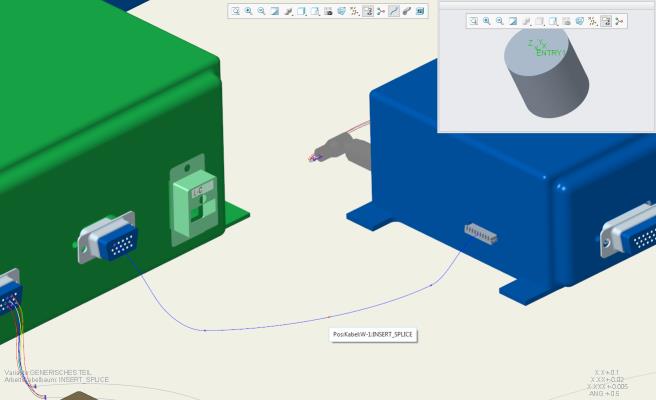
, um die Orientierung zwischen der positiven und negativen Z-Achse des Koordinatensystems umzuschalten oder umgekehrt.Wählen Sie in der Beispielbaugruppe die Position wie in der Abbildung dargestellt aus.
 | Referenz-Designatoren können erst festgelegt werden, nachdem der Stoß im Verkabelungsdaten-Tool erzeugt wurde. Weitere Informationen finden Sie im Thema Allgemeine Einführung: Verkabelungsdaten-Tool. |
6. Geben Sie die erforderliche Orientierung in der Gruppe "Um Z-Achse drehen" (Rotate About Z-Axis) an:
◦ – Gibt die Rotation in Grad um die Z-Achse der Ansatzreferenz der Komponente an.
– Gibt die Rotation in Grad um die Z-Achse der Ansatzreferenz der Komponente an.◦ – Richtet die X-Achse der Ansatzreferenz der Komponente an der ausgewählten Referenz aus.
– Richtet die X-Achse der Ansatzreferenz der Komponente an der ausgewählten Referenz aus.◦ – Richtet die Y-Achse der Ansatzreferenz der Komponente an der ausgewählten Referenz aus.
– Richtet die Y-Achse der Ansatzreferenz der Komponente an der ausgewählten Referenz aus.7. Die Tabelle Kabelpfade (Cable Paths) liefert eine strukturierte Ansicht der Kabelverlegung durch Komponenten. Wählen Sie in der Beispielbaugruppe W-1 aus, klicken Sie auf Ausgang (Exit Port), und wählen Sie den Ausgang ENTRY_2 im Arbeitsfenster aus. Legen Sie für die Sichtbarkeit der internen Kabelpfade in einem Stoß eine der folgenden Optionen fest:
◦ Ja (Yes) – Das innere Segment für ein Kabel wird zwischen der Anschluss- und Ausgangsposition in der 3D-Ansicht angezeigt.
◦ Nein (No) – Die Drahtdarstellung endet an einem Anschluss und wird am anderen Anschluss wieder aufgenommen. Diese Option ist standardmäßig ausgewählt.
Verwenden Sie zum einfacheren Editieren den Befehl Auf alle übertragen (Propagate to All) im Kontextmenü eines Kollektors, um eine ausgewählte Referenz auf alle Zeilen in einer Spalte anzuwenden.
8. Klicken Sie auf OK (OK). Der Stoß wird in den Kabelpfad eingefügt.
OK (OK). Der Stoß wird in den Kabelpfad eingefügt.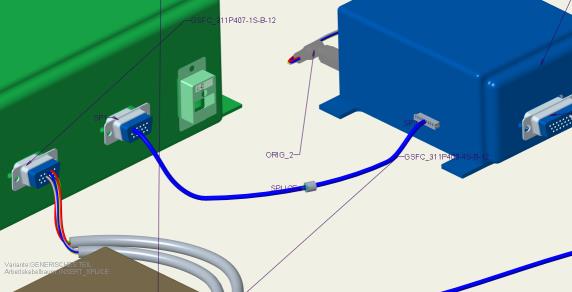
| | • Der minimale Biegeradius wird bei inneren Segmenten ignoriert: Cabling geht davon aus, dass der ausgewählte Pfad der kürzeste Pfad zur Aufrechterhaltung der Tangentialbedingung zwischen den z-Achsen des Anschlusses und des Ausgangs ist, sofern der innere Pfad keine manuell hinzugefügten Positionen enthält und diese angezeigt werden. • Harness Manufacturing wickelt innere Teilstücke von Stößen und Komponenten ab, selbst wenn sie Schleifen bilden. Vollständige Schleifen werden nicht abgewickelt. Harness Manufacturing kann auch virtuelle Schleifen abwickeln. • Stellen Sie sicher, dass entweder ganze Kabel oder einzelne Leiter einheitlich in die Komponente ein- und aus der Komponente austreten. Bündel müssen an der letzten gemeinsamen Position aller Kabel enden. Ein neues manuell erzeugtes Bündel kann nur dann nach der Komponente fortgesetzt werden, wenn alle Kabel im Bündel zusammen ein- und austreten. • Tritt das Element in eine Komponente ein und endet nicht an einem Anschluss, muss es unverändert wieder austreten und nicht als Teil eines Kabels oder eines Bündels. Stellen Sie sicher, dass jedes Element, das in eine Komponente eintritt, auch ohne Unterbrechung wieder aus ihr austritt. |
So fügen Sie einen Verbindungsstecker ein
Führen Sie die folgenden Schritte aus, um einen Verbindungsstecker einzufügen:
1. Wählen Sie  Verbindungsstecker einfügen (Insert In-Line Connector) in der Dropdown-Liste Komponenten einfügen (Insert Components) aus.
Verbindungsstecker einfügen (Insert In-Line Connector) in der Dropdown-Liste Komponenten einfügen (Insert Components) aus.2. Klicken Sie auf der Registerkarte Verbindungsstecker (In-Line Connector) auf . Das Dialogfenster Öffnen (Open) wird geöffnet. Wählen Sie die Komponente aus, die Sie entlang eines Kabels einfügen möchten, und klicken Sie auf Öffnen (Open). Sie können zur Definition der Anschlüsse ein Teil auswählen, das nur eine Fläche oder Bezugskurve oder zumindest ein Bezugskoordinatensystem besitzt. Das Teil wird im Komponentenfenster und in einem separaten Fenster im Modellbaum angezeigt.
. Das Dialogfenster Öffnen (Open) wird geöffnet. Wählen Sie die Komponente aus, die Sie entlang eines Kabels einfügen möchten, und klicken Sie auf Öffnen (Open). Sie können zur Definition der Anschlüsse ein Teil auswählen, das nur eine Fläche oder Bezugskurve oder zumindest ein Bezugskoordinatensystem besitzt. Das Teil wird im Komponentenfenster und in einem separaten Fenster im Modellbaum angezeigt.3. Wählen Sie in dem im Komponentenfenster angezeigten Modell ein Koordinatensystem aus. Das ausgewählte Koordinatensystem wird im Feld Komponentenansatz (Comp. Attachment) der Gruppe Platzierung (Placement) angezeigt.
4. Wählen Sie im Arbeitsfenster eine vorhandene Position aus, an der Sie das Teil platzieren möchten. Die ausgewählte Position wird im Feld Kabelposition (Cable location) angezeigt.
5. Wählen Sie den Typ der Platzierungsbedingungen aus:
◦ Tangential zu Kabel (Tangent to cable) – Setzt das Koordinatensystem so an die zuvor ausgewählte Position an, dass die z-Achse tangential zum Kabelsegment an dieser Position liegt.
◦ An Referenz ausgerichtet (Aligned to reference) – Setzt den ausgewählten Stoß an die ausgewählte Ebene oder Kante, das ausgewählte Koordinatensystem, die ausgewählte Koordinatensystemachse oder die ausgewählte Bezugsachse an. Die z-Achse des Koordinatensystems steht senkrecht zur gewählten Ebene oder ist mit der gewählten Kurve, Kante, Ecke, Achse bzw. dem Koordinatensystem ausgerichtet. Sie können die Richtung der Ansatzposition so wählen, dass sie parallel zur z-Achse des Ansatzanschlusses ausgerichtet ist.
Verwenden Sie , um die Orientierung zwischen der positiven und negativen Z-Achse des Koordinatensystems umzuschalten oder umgekehrt.
, um die Orientierung zwischen der positiven und negativen Z-Achse des Koordinatensystems umzuschalten oder umgekehrt.6. Geben Sie die erforderliche Orientierung in der Gruppe "Um Z-Achse drehen" (Rotate About Z-Axis) an:
◦ – Gibt die Rotation in Grad um die Z-Achse der Ansatzreferenz der Komponente an.
– Gibt die Rotation in Grad um die Z-Achse der Ansatzreferenz der Komponente an.◦ – Richtet die X-Achse der Ansatzreferenz der Komponente an der ausgewählten Referenz aus.
– Richtet die X-Achse der Ansatzreferenz der Komponente an der ausgewählten Referenz aus.◦ – Richtet die Y-Achse der Ansatzreferenz der Komponente an der ausgewählten Referenz aus.
– Richtet die Y-Achse der Ansatzreferenz der Komponente an der ausgewählten Referenz aus.7. Die Tabelle Kabelpfade (Cable Paths) liefert eine strukturierte Ansicht der Kabelverlegung durch Komponenten. Zusätzlich können Sie die Sichtbarkeit von Kabelpfaden in einem Verbindungsstecker wie folgt festlegen und ändern:
◦ Ja (Yes) – Das innere Segment für ein Kabel wird zwischen der Anschluss- und Ausgangsposition in der 3D-Ansicht angezeigt.
◦ Nein (No) – Die Drahtdarstellung endet an einem Anschluss und wird am anderen Anschluss wieder aufgenommen. Diese Option ist standardmäßig ausgewählt.
Wenn Sie Verbindungsstecker verwenden, können Sie auch Namen unter Eingangskabel (Input Cable) und Ausgangskabel (Output Cable) definieren, um die Kabelsegmente darzustellen, die in die Komponente eintreten und aus ihr austreten. Editieren Sie die Felder Eingangskabel (Input Cable) und Ausgangskabel (Output Cable), um die Kabelkontinuität über Steckerpunkte hinweg zu verdeutlichen.
Verwenden Sie zum einfacheren Editieren den Befehl Auf alle übertragen (Propagate to All) im Kontextmenü eines Kollektors, um die ausgewählte Referenz auf alle Zeilen in einer Spalte anzuwenden.
8. Klicken Sie auf OK (OK). Der Verbindungsstecker wird in den Kabelpfad eingefügt.
OK (OK). Der Verbindungsstecker wird in den Kabelpfad eingefügt.| | Die Kabellängen werden von den ursprünglichen Anschlüssen bis zum Koordinatensystem des Verbindungssteckers des Anschlusses berechnet. Verwenden Sie den Komponentenanschlussparameter int_length des Verbindungssteckers, um interne Längen hinzuzufügen. |