Kabelbaumteile in Baugruppen konvertieren
Ab Creo 12 müssen Legacy-Kabelbaumteile in Baugruppen konvertiert werden, um die neuen Verkabelungsfunktionen nutzen zu können. In diesem Thema werden der Prozess, die Tools und Überlegungen für die Konvertierung von Kabelbaumteilen in Baugruppen beschrieben.
 |
Benutzer können weiterhin mit Legacy-Daten arbeiten, profitieren jedoch erst dann von neuen Funktionen, wenn sie Kabelbaumteile in Baugruppen konvertiert haben.
|
Um ein Kabelbaumteil in eine Baugruppe umzuwandeln, führen Sie die folgenden Schritte aus:
1. Wählen Sie im Kabelbaum das umzuwandelnde Kabelbaumteil, klicken Sie mit der rechten Maustaste darauf, und wählen Sie dann  In Baugruppe konvertieren (Convert to Assembly). Das Dialogfenster Konvertierung des Kabelbaums zu einer Baugruppe (Harness Conversion to Assembly) wird geöffnet.
In Baugruppe konvertieren (Convert to Assembly). Das Dialogfenster Konvertierung des Kabelbaums zu einer Baugruppe (Harness Conversion to Assembly) wird geöffnet.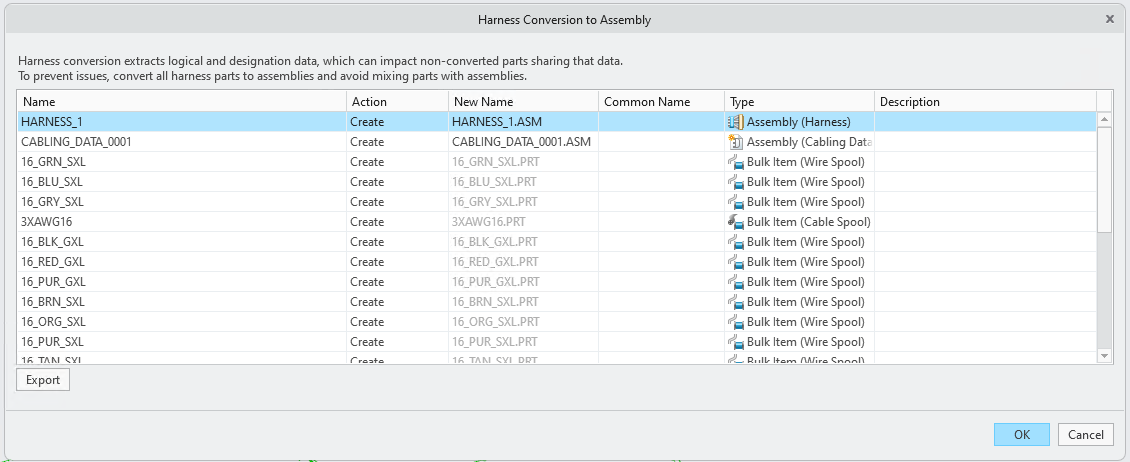
| | Das Kabelbaumteil muss sich in der Master-Darstellung befinden und Teil eines aktiven Modells sein. |
◦ Das Dialogfenster Konvertierung des Kabelbaums zu einer Baugruppe (Harness Conversion to Assembly) hat folgende Aufgaben:
▪ Verwaltet Namenskonflikte und stellt sicher, dass die Modellnamen bei der Konvertierung zwischen KE-Namen und Modellnamen den Standardkonventionen entsprechen.
▪ Bettet die Ausweisung und logischen Daten in ein neu erzeugtes Verkabelungsdatenmodell ein.
▪ Konvertiert alle vorhandenen Spulen in Massenelemente und strukturiert sie in die neue Kabelbaum-Baugruppe um.
▪ Konvertiert kosmetische KEs in Massenelemente.
▪ Strukturiert Stöße in die neue Kabelbaum-Baugruppe um.
◦ Im Dialogfenster Konvertierung des Kabelbaums zu einer Baugruppe (Harness Conversion to Assembly) werden die folgenden Informationen in Form einer Tabelle angezeigt:
▪ Name – Listet die ursprünglichen Namen der Komponenten vor der Konvertierung auf
▪ Aktion (Action) – Legt die auf der Komponente ausgeführten Aktionen fest:
▪ Wiederverwenden (Reuse) – Verwendet vorhandene Bibliothekselemente.
▪ Überschreiben (Overwrite) – Ersetzt vorhandene Elemente durch neue Parameter.
▪ Erzeugen (Create) – Erzeugt neue Komponenten.
▪ Umstrukturieren (Restructure) – Integriert vorhandene Stöße und benutzerdefinierte Komponenten in die Kabelbaum-Baugruppe.
▪ Durchsuchen (Browse) – Sucht nach einer anderen Komponente, die verwendet werden soll.
▪ Umbenennen (Rename) – Benennt Familientabellenvarianten um.
Wenn ein Konflikt zwischen den Kabelelementparametern erkannt wird, klicken Sie mit der rechten Maustaste auf das Kabelelement in der Tabelle, und wählen Sie  Parameterkonflikte anzeigen (Show Parameters Conflicts) aus, um nicht übereinstimmende Parameter anzuzeigen. Nur nicht übereinstimmende Parameter werden in der Konfliktansicht angezeigt. Übereinstimmende Parameter werden ausgeblendet, um den Vergleich zu vereinfachen.
Parameterkonflikte anzeigen (Show Parameters Conflicts) aus, um nicht übereinstimmende Parameter anzuzeigen. Nur nicht übereinstimmende Parameter werden in der Konfliktansicht angezeigt. Übereinstimmende Parameter werden ausgeblendet, um den Vergleich zu vereinfachen.▪ Neuer Name (New Name) – Listet die neuen Namen auf, die der Baugruppe und den Massenelementen nach der Konvertierung zugewiesen wurden. Die Dateierweiterungen .PRT und .ASM geben die Dateitypen an.
▪ Üblicher Name (Common Name) – Ein benutzerfreundlicher Name, der vom tatsächlichen Dateinamen abweicht. Dieser spezielle Parameter unterstützt eine aussagekräftigere und flexiblere Namensgebung für Teile und Baugruppen, insbesondere wenn die Dateinamen durch Zeichenbeschränkungen eingeschränkt sind. Diese Spalte ist editierbar und kann auch leer bleiben.
▪ Typ (Type) – Beschreibt den Typ der konvertierten Baugruppe und der Massenelemente.
▪ Beschreibung (Description) – Zeigt Fehler und Warnungen des Elements an.
Klicken Sie auf Exportieren (Export), um alle Fehler und Warnungen in eine CSV-Datei zu exportieren. Klicken Sie auf OK, um die Konvertierung des Kabelbaums in eine Baugruppe abzuschließen, oder klicken Sie auf Abbrechen (Cancel), um das Dialogfenster für die Konvertierung zu schließen.
2. Der Konvertierungsprüfungsmodus ist der letzte Schritt im Konvertierungsprozess. Er bietet eine voll funktionsfähige Verkabelungsumgebung, in der Benutzer während der Konvertierung auftretende Probleme überprüfen und lösen können, ohne die Änderungen zu übernehmen. Fehler und Warnungen werden im Benachrichtigungs-Center angezeigt, das als primäres Tool zur Problembehandlung dient. Gelöste Probleme werden automatisch aus der Liste entfernt. An diesem Punkt können Benutzer die Konvertierung entweder abschließen oder abbrechen, um den ursprünglichen Modellzustand wiederherzustellen. Klicken Sie nach der Überprüfung auf  Fertig (Done), um das Kabelbaumteil in eine Kabelbaum-Baugruppe zu konvertieren, oder klicken Sie auf
  Abbrechen (Cancel), um zum Zustand vor der Konvertierung zurückzukehren.
Fertig (Done), um das Kabelbaumteil in eine Kabelbaum-Baugruppe zu konvertieren, oder klicken Sie auf Abbrechen (Cancel), um zum Zustand vor der Konvertierung zurückzukehren.Nach der Konvertierung
Nach Abschluss der Kabelbaumkonvertierung werden mehrere manuelle und automatisierte Schritte empfohlen, die eine saubere, funktionale und aktuelle Konstruktionsumgebung gewährleisten. Mit diesen Schritten können Sie den Übergang von Legacy-Verkabelungsdaten zur neuen Kabelbaum-Baugruppenstruktur abschließen.
1. Zeichnungen und Fertigungsmodelle aktualisieren
◦ Zeichnungen – Zeichnungsansichten, die auf das ursprüngliche Kabelbaumteil verweisen, müssen manuell aktualisiert werden. Verwenden Sie das Tool Ansichtsmodell ersetzen (Replace View Model) mit der neuen Option Kabelbaum nach Baugruppe (Harness by assembly), um das alte Teil durch die neue Kabelbaum-Baugruppe zu ersetzen.
So optimieren Sie Aktualisierungen über mehrere Ansichten:
▪ Alle übereinstimmenden Ansichten in aktuellem Blatt hinzufügen (Add all matching views in current sheet) verwenden
▪ Alle übereinstimmenden Ansichten in Zeichnung hinzufügen (Add all matching views in the drawing) verwenden
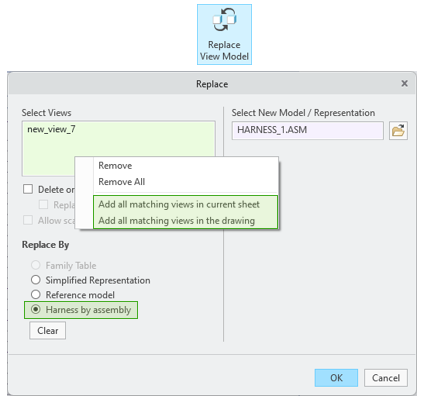
◦ Fertigungsmodelle – In der Fertigung verwendete abgewickelte Kabelbäume werden beim Abrufen automatisch aktualisiert.
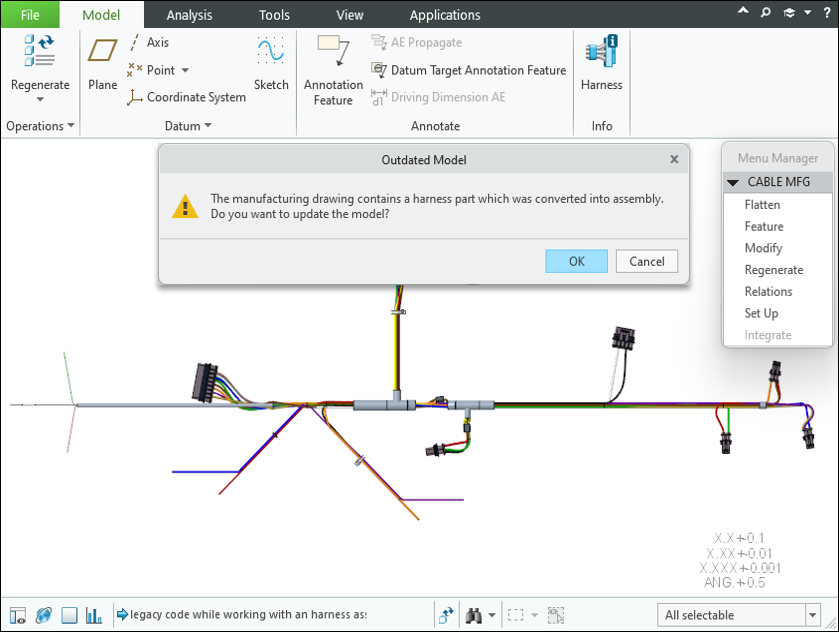
2. Legacy-Verkabelungsdaten bereinigen – Nach der Konvertierung können in verschiedenen Komponenten eingebettete Legacy-Verkabelungsdaten sicher entfernt werden. Diese Bereinigung ist unerlässlich, um nachgeschaltete Probleme zu vermeiden und sicherzustellen, dass die Kabelbaum-Baugruppe vollständig auf das neue Datenmodell ausgerichtet ist.
Verwenden Sie das Tool Legacy-Daten entfernen (Remove Legacy Data) im Überlaufmenü Verkabelungsdaten und Komponenten (Cabling Data & Components), um nach der Konvertierung veraltete Verkabelungsdaten aus der Kabelbaum-Baugruppe zu entfernen.

| | Legacy-Spulen und -Aderendhülsen verbleiben nach der Konvertierung im Modell. Sie müssen diese manuell löschen, wenn sie nicht mehr benötigt werden. Dieser Vorgang kann nicht rückgängig gemacht werden. Um den Verlust von logischen Daten oder Ausweisungsdaten zu verhindern, konvertieren Sie alle Kabelbäume in der Baugruppe der obersten Ebene, bevor Sie fortfahren. |
3. Beziehungen zwischen ursprünglichem und konvertiertem Kabelbaum – Bei der Konvertierung werden vom System erzeugte Beziehungen zwischen dem ursprünglichen Kabelbaumteil und der neuen Kabelbaum-Baugruppe erzeugt. Eine neue Kabelbaum-Baugruppe mit einem eindeutigen Untertyp wird erstellt. Das ursprüngliche Kabelbaumteil wird mit einer neuen Revisionsnummer beibehalten.
Die folgenden Systemparameter werden hinzugefügt, um die Konvertierung zu verfolgen:
◦ In der neuen Baugruppe: PTC_CONVERTED_TO_HARNESS = <Original Harness Part Name>, mit dem zusätzlichen Boolesch-Parameter CONVERTED_FROM_HARNESS = YES/NO
◦ Im Originalteil ist eine neu erstellte Beziehung mit der neuen Baugruppe verknüpft: CONVERTED_TO_HARNESS = CONVERTED_FROM_HARNESS