Schichtberandung durch Versatz trimmen
1. Wählen Sie eine oder mehrere zu trimmende Schichten aus.
2. Klicken Sie auf >  Schicht trimmen (Trim Ply). Die Registerkarte Schicht trimmen/verlängern (Trim/Extend Ply) wird geöffnet.
Schicht trimmen (Trim Ply). Die Registerkarte Schicht trimmen/verlängern (Trim/Extend Ply) wird geöffnet.3. Wählen Sie unter Methode (Method) die Option  Nach Referenz (By Reference) aus, sie nicht standardmäßig ausgewählt ist.
Nach Referenz (By Reference) aus, sie nicht standardmäßig ausgewählt ist.4. Geben Sie im Feld Trimmobjekt (Trimming object) eine Referenz zum Trimmen der Schicht an. Sie können verbundene Kanten, Kettensegmente, eine Kette oder eine geschlossene Schleife auswählen. Sie können auch eine Ebene auswählen.
Die beizubehaltende Berandung wird im Arbeitsfenster hervorgehoben.
5. Klicken Sie auf Seite umkehren (Flip Side), um zwischen beizubehaltender und zu trimmender Berandung zu wechseln.
6. Klicken Sie auf  OK (OK).
OK (OK).Beispiel: Nach Kurve trimmen
Sie können eine Schicht trimmen, indem Sie eine Kurve als Trimmobjekt angeben.
Die folgende Grafik zeigt ein Verbundmodell mit einer Schicht und einer Kurve, die zum Trimmen der Schicht verwendet wird. Sie können die Aktion Seite umkehren (Flip Side) verwenden, um die Seite der Kurve auszuwählen, die als Schichtfläche beibehalten werden soll.
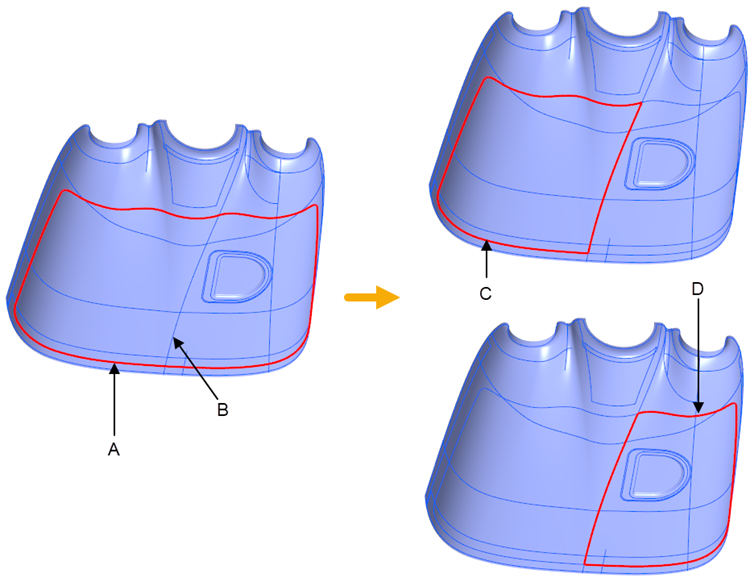
• A – Ursprüngliche Schichtberandung
• B – Trimmobjekt
• C – Neue Schichtberandung ohne Anwendung von Seite umkehren (Flip Side)
• D – Neue Schichtberandung nach Anwendung von Seite umkehren (Flip Side)
Beispiel: Mehrere Schichten trimmen
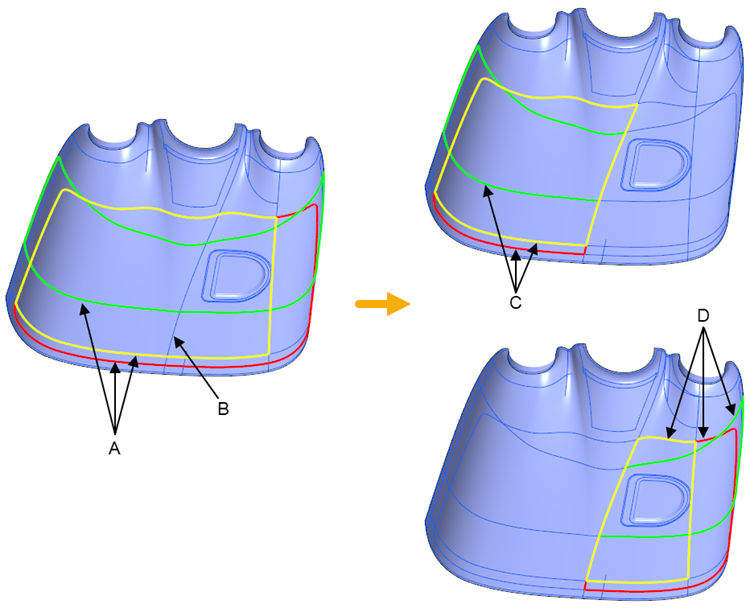
Sie können mehrere Schichten gleichzeitig trimmen, indem Sie ein einzelnes Trimmobjekt angeben.
Die folgende Grafik zeigt ein Verbundmodell mit einer Schicht und einem Trimmobjekt, das zum Trimmen der Schicht verwendet wird. Sie können die Aktion Seite umkehren (Flip Side) verwenden, um die Seite auszuwählen, die als Schichtfläche beibehalten werden soll.
Beispiel: Nach Ebene trimmen
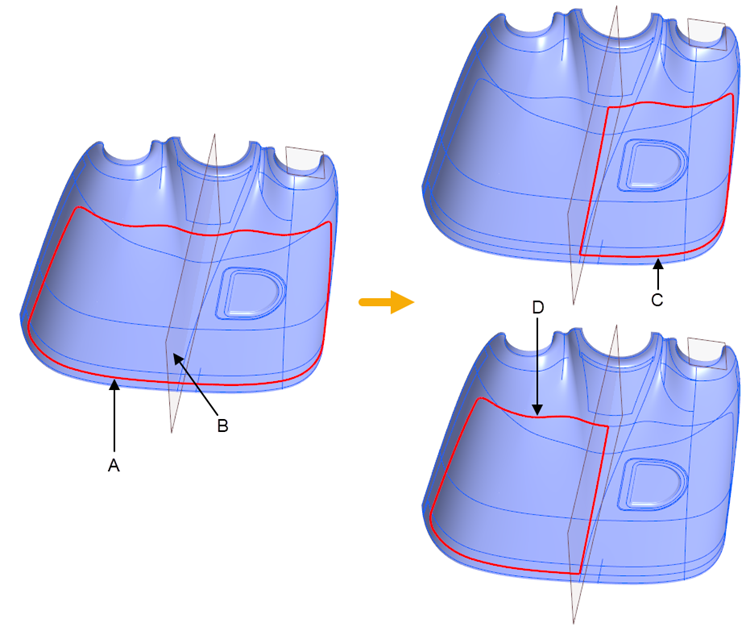
Sie können eine Schicht trimmen, indem Sie eine Bezugsebene als Trimmobjekt angeben.
Die folgende Grafik zeigt ein Verbundmodell mit einer Schicht und einer Bezugsebene, die zum Trimmen der Schicht verwendet wird. Sie können die Aktion Seite umkehren (Flip Side) verwenden, um die Seite der Ebene auszuwählen, die als Schichtfläche beibehalten werden soll.
Beispiel: Ringsum-Schicht trimmen
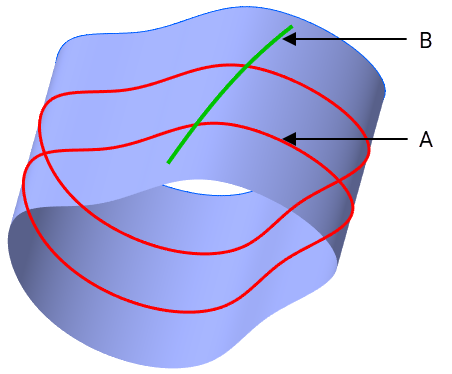
Wählen Sie beim Trimmen einer Ringsum-Schicht ein Trimmobjekt aus, das ausreichend breit ist, um einen Spalt zwischen den resultierenden Kanten zu erzeugen. Ein Beispiel für ein geeignetes Trimmobjekt wird im Folgenden gezeigt:
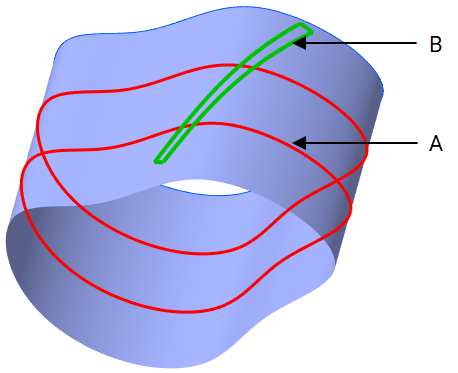
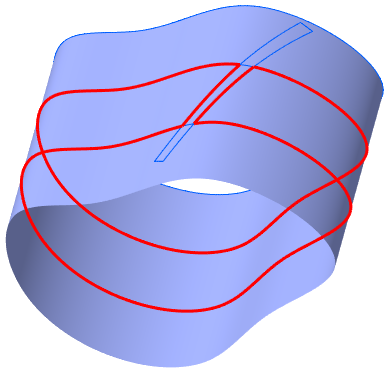
Das Ergebnis des Trimmens wird im Folgenden gezeigt:
Ein Beispiel für ein ungeeignetes Trimmobjekt wird im Folgenden gezeigt: