Schichtberandung nach Kontur trimmen
1. Wählen Sie eine zu trimmende Schicht aus.
2. Klicken Sie auf >  Schicht trimmen (Trim Ply). Die Registerkarte Schicht trimmen/verlängern (Trim/Extend Ply) wird geöffnet. Die Berandung des Laminatobjekts wird im Arbeitsfenster hervorgehoben.
Schicht trimmen (Trim Ply). Die Registerkarte Schicht trimmen/verlängern (Trim/Extend Ply) wird geöffnet. Die Berandung des Laminatobjekts wird im Arbeitsfenster hervorgehoben.3. Wählen Sie unter Methode (Method) die Option  Nach Kontur (By Contour) aus, wenn sie nicht standardmäßig ausgewählt ist.
Nach Kontur (By Contour) aus, wenn sie nicht standardmäßig ausgewählt ist.4. Wählen Sie im Kollektor Berandungsketten (Boundary chains) Ketten aus, um eine getrimmte Berandung einer Schicht zu definieren. Sie können die Berandung definieren, indem Sie eine einzelne geschlossene Schleife, eine äußere und eine oder mehrere innere Schleifen, mehrere einzelne Schleifen oder mehrere sich schneidende Kurven, Kanten oder Schleifen auswählen. Stellen Sie sicher, dass jede Schleife die Schichtberandung schneidet.
5. Verwenden Sie Seite umkehren (Flip Side), um die Auswahl umzukehren. Der hervorgehobene Bereich definiert eine neue Berandung für die Schicht.
6. Klicken Sie auf  OK (OK).
OK (OK).Beispiele: Nach Kontur trimmen
Nachfolgend einige Beispiele für eine gültige Trimmung:
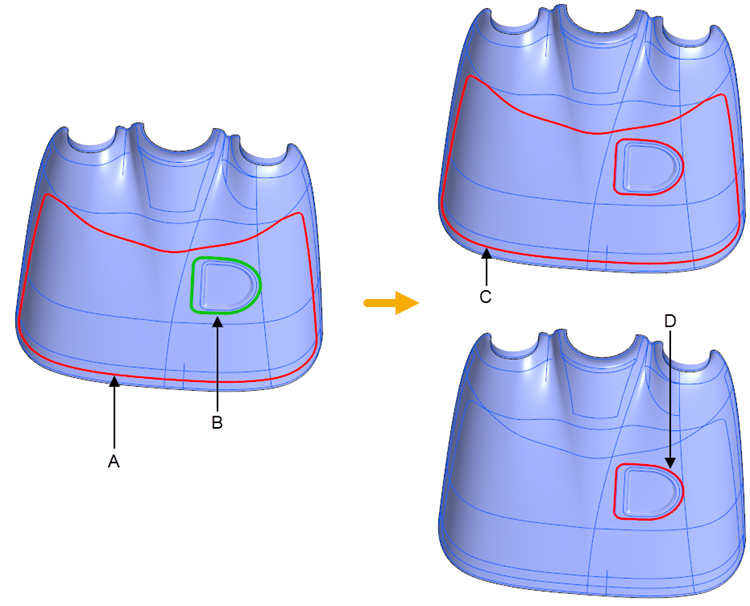
• Die Trimmungskontur ist eine geschlossene Kette, die die Schichtberandung schneidet.
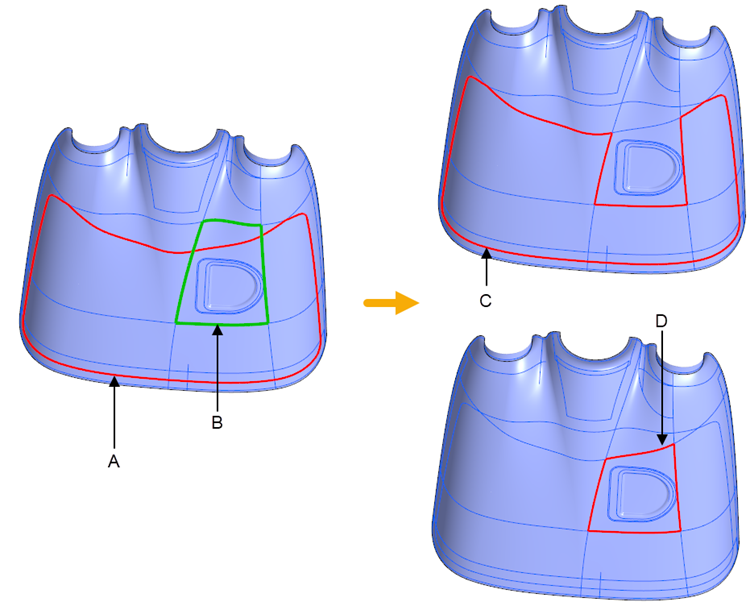
◦ A – Ursprüngliche Schichtberandung
◦ B – Trimmungskontur
◦ C – Neue Schichtberandung ohne Anwendung von Seite umkehren (Flip Side)
◦ D – Neue Schichtberandung nach Anwendung von Seite umkehren (Flip Side)
• Die Trimmungskontur befindet sich zwischen der äußeren und inneren Schleife der Schichtberandung.