Contrôleur PID - Exercice 8 : Génération du rapport de simulation
Création de scènes pour le rapport
La scène de simulation est créée pour enregistrer la vue (orientation et niveau de zoom) de la géométrie de simulation qui sera utilisée dans le rapport de simulation.
1. Utilisez la souris pour corriger la vue (orientation et niveau de zoom) de la géométrie.
2. Dans l'onglet Post-traitement (Post-processing), sélectionnez Scène de simulation (Simulation Scene). La boîte de dialogue Scène de simulation (Simulation Scene) s'ouvre.
3. Cliquez sur Nouveau (New) pour créer une vue. La vue est sauvegardée dans SCENE 01 (SCENE 01).
4. Pour mettre à jour la vue, réorientez la géométrie selon vos besoins, sélectionnez SCENE 01 (SCENE 01) et cliquez sur Mettre à jour (Update).
5. Cliquez sur Fermer (Close) pour fermer la scène de simulation.
Génération du rapport de simulation
1. Sélectionnez Assistant de rapport de simulation (Simulation Report Wizard) dans le menu de débordement Projet (Project). La boîte de dialogue Assistant de rapport de simulation (Simulation Report Wizard) s'ouvre.
2. Entrez le nom du projet, puis cliquez sur Suivant (Next).
3. Dans l'onglet Contenu (Content), activez uniquement Lignes de courant (Streamlines), Contours de surface (Surface contours) et Tracés XY (XY Plots) pour les inclure dans le rapport de simulation. Cliquez sur Suivant (Next).
4. Dans l'onglet Caméra (Camera), sélectionnez SCENE 01 (SCENE 01) pour sélectionner la vue de la géométrie. Cette vue est utilisée lors de la création de figures dans le rapport. Cliquez sur Suivant (Next).
5. Dans l'onglet Conditions aux limites (Boundary conditions), activez pipe_cold_inlet, pipe_hot_inlet et pipe_outlet pour ajouter au rapport les conditions utilisées pour les limites sélectionnées. Cliquez sur Suivant (Next).
6. Dans l'onglet Lignes de courant (Streamlines), activez Ligne de courant (Streamline). Cliquez sur Suivant (Next).
7. Pour Ligne de courant (Streamline), sélectionnez Température : [Chaleur] (Temperature: [Heat]) dans la liste déroulante des variables. Cliquez sur  pour ajouter les lignes de courant au rapport. Cliquez sur Suivant (Next).
pour ajouter les lignes de courant au rapport. Cliquez sur Suivant (Next).8. Dans l'onglet Contours de surface (Surface contours), activez toutes les limites pour afficher les contours sur les limites. Cliquez sur Suivant (Next).
9. Sélectionnez Tout (All) dans la liste déroulante de sélection de la figure de surface, puis sélectionnez Température : [Chaleur] (Temperature: [Heat]) dans la liste déroulante des variables. Cliquez sur pour afficher les contours de température sur toutes les limites du rapport.
pour afficher les contours de température sur toutes les limites du rapport.10. Cliquez sur Terminer (Finish). Entrez le nom de fichier du rapport et cliquez sur Enregistrer (Save). Par défaut, le rapport est enregistré au format HTML dans le répertoire de travail.
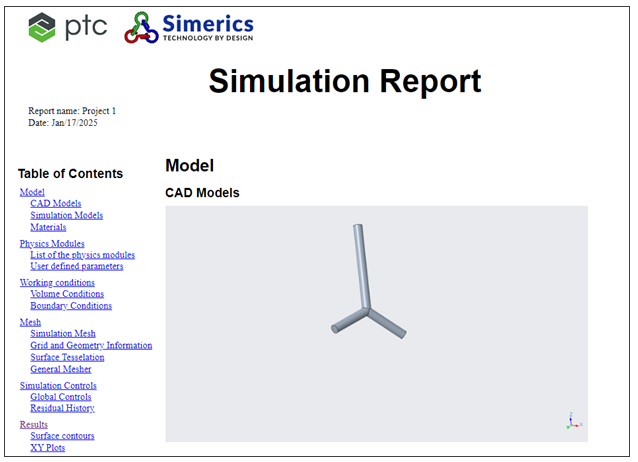
Rapport de simulation affichant la liste des contenus