Régulateur PID - Exercice 7 : Analyse des résultats
Cet exercice décrit la façon dont les résultats sont analysés pendant et après la simulation. Pour cacher les surfaces CAO (non le domaine de fluide), alternez entre  Corps CAO (CAD Bodies) et
  Corps Flow Analysis (Flow Analysis Bodies) dans le groupe Afficher (Show). Effacez les affichages de variable en sélectionnant Aucune sélection (No Selection) dans la liste déroulante Légende (Legend). Cliquez sur
  Panneau du tracé XY (XYPlot Panel) pour visualiser le tracé XY.
Corps CAO (CAD Bodies) et Corps Flow Analysis (Flow Analysis Bodies) dans le groupe Afficher (Show). Effacez les affichages de variable en sélectionnant Aucune sélection (No Selection) dans la liste déroulante Légende (Legend). Cliquez sur Panneau du tracé XY (XYPlot Panel) pour visualiser le tracé XY. | 1. Pour afficher/cacher les entités géométriques sélectionnées, cliquez sur  Afficher (Show) dans le panneau Affichage (View). Afficher (Show) dans le panneau Affichage (View).2. Pour modifier la palette de couleurs, cliquez sur  Plus (More) dans la Légende (Legend), puis sélectionnez Bleu rouge (Blue Red) ou Bleu pourpre (Blue Purple). Plus (More) dans la Légende (Legend), puis sélectionnez Bleu rouge (Blue Red) ou Bleu pourpre (Blue Purple). |
Visualisation des contours de température
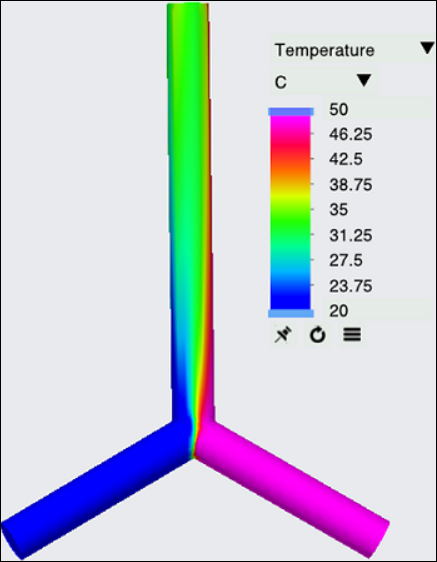
1. Sous Domaines (Domains), sélectionnez PIPE_BODY_1. Dans le panneau Affichage (View), cliquez sur Afficher (Show) pour afficher les domaines sélectionnés.
Afficher (Show) pour afficher les domaines sélectionnés.2. Dans l'onglet Vue (View) du panneau Propriétés (Properties), définissez les valeurs des options répertoriées ci-après pour Surface (Surface) :
◦ Grille (Grid) :
◦ Contour (Outline) : Non (No)
◦ Variable (Variable) : Temperature:[Heat]
◦ Min (Min) : 20 C
◦ Max (Max) : 50 C
Tracé de la variable de contrôle
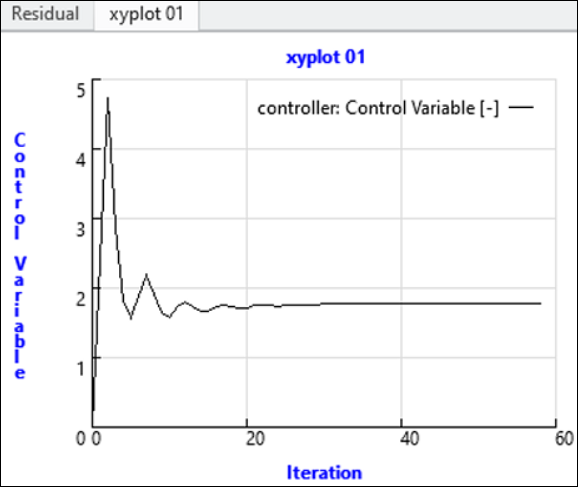
1. Dans l'arbre du projet, sous Physique (Physics), sélectionnez Contrôleur (Controller).
2. Dans l'onglet Post-traitement (Post-processing), cliquez sur Tracé XY (XYPlot).(XYPlot). Une nouvelle entité xyplot1 est ajoutée à l'arbre Flow Analysis sous Résultats (Results) > Tracés XY (XY Plots).
Tracé XY (XYPlot).(XYPlot). Une nouvelle entité xyplot1 est ajoutée à l'arbre Flow Analysis sous Résultats (Results) > Tracés XY (XY Plots).3. Sélectionnez xyplot1.
4. Dans le panneau Propriétés (Properties), définissez Variable (Variable) : [Contrôleur] Variable de contrôle ([Controller] Control Variable)
5. Cliquez sur OK (OK).
Tracé de l'erreur
Tracé de l'erreur
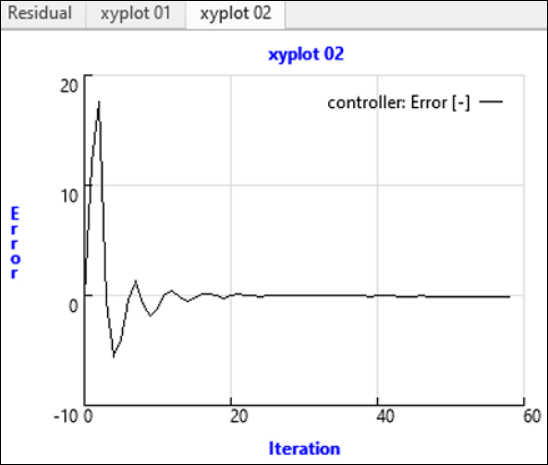
La valeur d'erreur à la sortie est surveillée pour vérifier la valeur d'erreur à chaque itération, qui est réduite avec la valeur de point de consigne.
1. Dans l'arbre du projet, sous Physique (Physics), sélectionnez Contrôleur (Controller).
2. Dans l'onglet Post-traitement (Post-processing), cliquez sur Tracé XY (XYPlot). Une nouvelle entité xyplot2 est ajoutée à l'arbre Flow Analysis sous Résultats (Results) > Tracés XY (XY Plots).
Tracé XY (XYPlot). Une nouvelle entité xyplot2 est ajoutée à l'arbre Flow Analysis sous Résultats (Results) > Tracés XY (XY Plots).3. Sélectionnez xyplot2.
4. Dans le panneau Propriétés (Properties), définissez Variable (Variable) : [Contrôleur] Erreur ([Controller] Error)
5. Cliquez sur OK (OK).
Tracé de la température de sortie
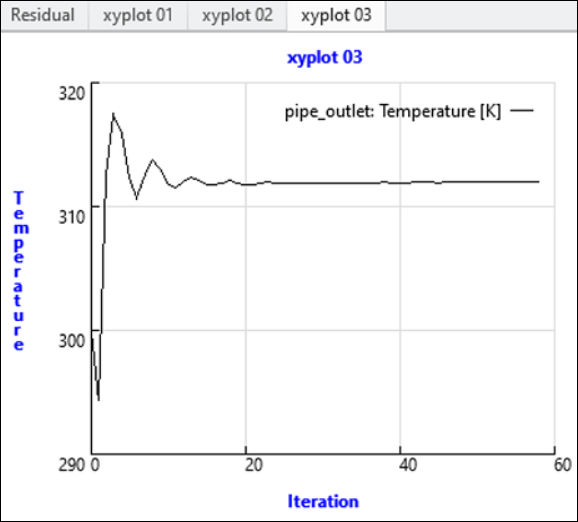
1. Dans l'arbre Flow Analysis, sous Conditions aux limites (Boundary Conditions), cliquez sur Limites générales (General Boundaries). Sélectionnez pipe_outlet.
2. Dans l'onglet Post-traitement (Post-processing), cliquez sur Tracé XY (XYPlot).(XYPlot). Une nouvelle entité xyplot3 est ajoutée à l'arbre Flow Analysis sous Résultats (Results) > Tracés XY (XY Plots).
Tracé XY (XYPlot).(XYPlot). Une nouvelle entité xyplot3 est ajoutée à l'arbre Flow Analysis sous Résultats (Results) > Tracés XY (XY Plots).3. Sélectionnez xyplot3.
4. Dans le panneau Propriétés (Properties), définissez Variable (Variable) : [Chaleur] Température ([Heat] Temperature) dans la liste déroulante Variable (Variable).
5. Cliquez sur OK (OK).
Tracé du flux volumétrique à l'entrée de fluide chaud
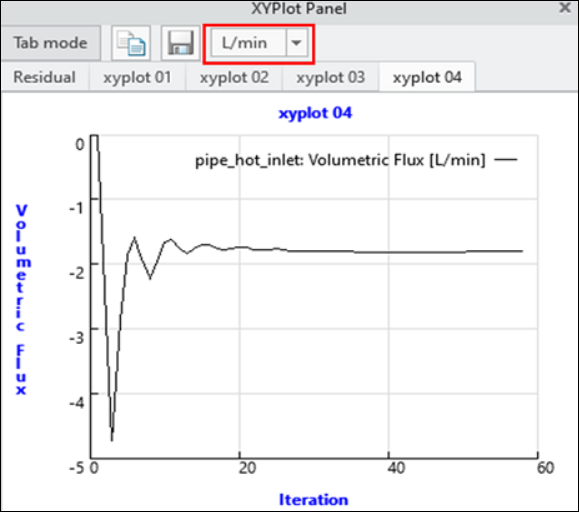
1. Dans l'arbre Flow Analysis, sous Conditions aux limites (Boundary Conditions), cliquez sur Limites générales (General Boundaries). Sélectionnez pipe_hot_inlet.
2. Dans l'onglet Post-traitement (Post-processing), cliquez sur Tracé XY (XYPlot).(XYPlot). Une nouvelle entité xyplot4 est ajoutée à l'arbre Flow Analysis sous Résultats (Results) > Tracés XY (XY Plots).
Tracé XY (XYPlot).(XYPlot). Une nouvelle entité xyplot4 est ajoutée à l'arbre Flow Analysis sous Résultats (Results) > Tracés XY (XY Plots).3. Sélectionnez xyplot4.
4. Dans le panneau Propriétés (Properties), définissez Variable (Variable) : [Ecoulement] Flux volumétrique ([Flow] Volumetric Flux) dans la liste déroulante Variable (Variable). Remplacez les unités par L/min.
Visualisation des lignes de courant dans le domaine
Rationalise le suivi de la trajectoire d'écoulement du fluide.
1. Pour créer des lignes de courant, sélectionnez Lignes de courant (Stream Lines) dans le groupe Post-traitement (Post-processing) du ruban Flow Analysis.
2. Pour libérer des lignes de courant des frontières d'entrée, sélectionnez Yes sous la valeur pour pipe_cold_inlet et pipe_hot_inlet.
3. Sélectionnez Géométrie (Geometry) sous > > > dans l'arbre Flow Analysis.
4. Dans l'onglet Modèle (Model) du panneau Propriétés (Properties), définissez les valeurs des options répertoriées ci-après :
◦ Epaisseur de ligne (Line Thickness) : 0.0002 m
◦ Durée du temps d'animation (Animation Time Size) : 0.05
5. Dans l'onglet Vue (View) du panneau Propriétés (Properties), sélectionnez les valeurs ci-après pour les options répertoriées pour Surface (Surface) :
◦ Variable (Variable) : Température : [Chaleur] (Temperature: [Heat])
◦ Max (Max) : 50 C
◦ Min (Min) : 20 C
6. Dans l'onglet Modèle (Model) du panneau Propriétés (Properties), définissez les options suivantes pour Ligne de courant (Streamline) :
◦ Libérer les particules (Release Particle) : Yes
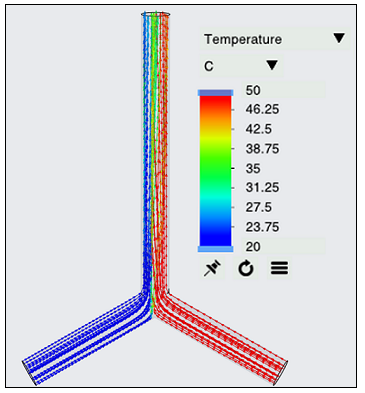
Lignes de courant (Streamlines) : Température (Temperature)