Pour afficher et modifier des formes en mode Résolution
Pour afficher et modifier des formes en mode Résolution
1. Pour définir le niveau de résolution de formes ou de parties de formes, effectuez l'une des opérations suivantes :
◦ Cliquez avec le bouton droit sur une ou plusieurs formes dans l'arbre de Style libre (Freestyle), puis sélectionnez  ,
,  ou
ou  .
.
, ou .◦ Sélectionnez les formes dans la fenêtre graphique, cliquez avec le bouton droit de la souris, puis cliquez sur , ou dans le menu de raccourcis.
, ou dans le menu de raccourcis.◦ Sélectionnez des éléments du maillage dans la fenêtre graphique, cliquez avec le bouton droit de la souris, puis cliquez sur , ou dans le menu de raccourcis.
, ou dans le menu de raccourcis. | Lorsque vous sélectionnez un élément du maillage, tel qu'une face, une arête ou un sommet, le niveau de résolution est appliqué à toutes les faces qui touchent l'élément de maillage sélectionné. |
2. Manipulez le maillage de contrôle à l'aide des commandes du groupe Manipulation (Manipulation) de l'onglet Style libre (Freestyle).
3. Cliquez sur  Afficher les modifications (Show Changed) dans la barre d'outils graphiques pour mettre en surbrillance les éléments de maillage modifiés, si cette option n'est pas déjà sélectionnée.
Afficher les modifications (Show Changed) dans la barre d'outils graphiques pour mettre en surbrillance les éléments de maillage modifiés, si cette option n'est pas déjà sélectionnée.| | L'option Afficher les modifications (Show Changed) est sélectionnée par défaut. |
Changements de mode résolution dans l'arbre de Style libre
Prenons l'exemple d'une forme manipulée en mode Résolution.
Etapes | Action | Modifications dans l'arbre de Style libre |
|---|---|---|
1 | Ajoutez une forme de Style libre. | 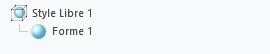 |
2 | Définissez le niveau de résolution 2 pour la forme. | 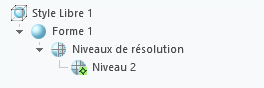 Le noeud Niveaux de résolution (Levels of Resolution) est ajouté et le niveau de résolution actif est indiqué par un glyphe ajouté à l'icône  . . |
3 | Manipulez le maillage de contrôle au niveau de résolution 2. | 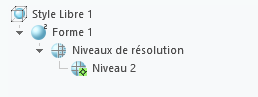 Le chiffre 2 figurant dans l'icône indique le niveau de résolution auquel les modifications de maillage sont apportées à la forme. |
4 | Définissez le niveau de résolution 3 pour la forme. | 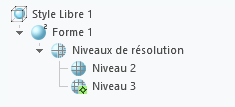 Le niveau de résolution actif est indiqué par un glyphe ajouté à l'icône  . . |
5 | Manipulez le maillage de contrôle au niveau de résolution 3. | 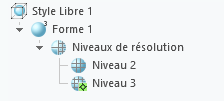 Le chiffre 3 figurant dans l'icône indique le niveau de résolution maximal auquel les modifications de maillage sont apportées à la forme. |
6 | Définissez le niveau de résolution 1 pour la forme. | 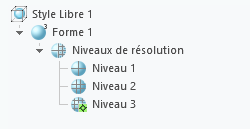 Le niveau de résolution actif est indiqué par un glyphe ajouté à l'icône  . . |
7 | Manipulez le maillage de contrôle au niveau de résolution 1. | Le chiffre 3 figurant dans l'icône indique le niveau de résolution maximal auquel les modifications de maillage sont apportées à la forme. |
8 | Activez le niveau de résolution 2. Pour ce faire, cliquez avec le bouton droit sur Niveau 2 (Level 2) et sélectionnez Activer (Activate). | 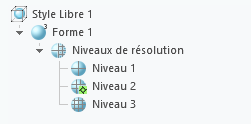 Le niveau de résolution actif est indiqué par un glyphe ajouté à l'icône . |
9 | Manipulez le maillage de contrôle au Niveau 2 (Level 2). | Le chiffre 3 figurant dans l'icône indique le niveau de résolution maximal auquel les modifications de maillage sont apportées à la forme. |
10 | Quitter le mode Résolution. | 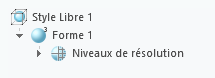 Le noeud Niveaux de résolution (Levels of Resolution) est réduit. Aucun niveau de résolution n'est actif. |