Affichage des sections dans les résultats de Creo Ansys Simulation
Vous pouvez créer et afficher des résultats de tracés d'isolignes ajustés le long de n'importe quelle section d'un modèle.
Pour créer une section sur un résultat actif, procédez comme suit :
1. Dans l'arbre du modèle, sélectionnez un résultat. Cliquez avec le bouton droit de la souris sur  pour activer le résultat.
pour activer le résultat.2. Cliquez sur Section (Section) pour ouvrir l'onglet Section (Section).
3. Sélectionnez une référence le long de laquelle afficher une section des résultats.
4. Déplacer la poignée 3D pour afficher dynamiquement les résultats ajustés le long de la section de la référence
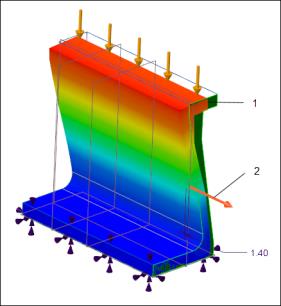 1. Plan de référence de la section 2. Poignée 3D | 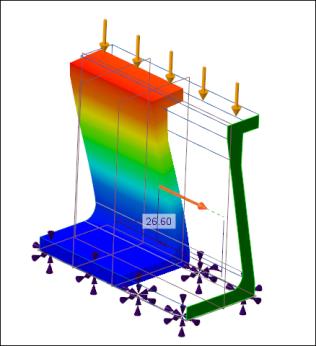 Tirer la poignée le long de la direction de référence pour afficher les résultats ajustés |
5. Cliquez sur  OK (OK) pour enregistrer les résultats de la section. Les résultats de la section sont enregistrés dans l'arbre du modèle, à partir duquel ils peuvent être affichés, modifiés ou supprimés.
OK (OK) pour enregistrer les résultats de la section. Les résultats de la section sont enregistrés dans l'arbre du modèle, à partir duquel ils peuvent être affichés, modifiés ou supprimés.Pour afficher les résultats le long d'une section précédemment créée de votre modèle, sélectionnez-la dans l'arbre du modèle. Cliquez avec le bouton droit de la souris sur pour activer les résultats.
pour activer les résultats.Résultats complets sans section sélectionnée 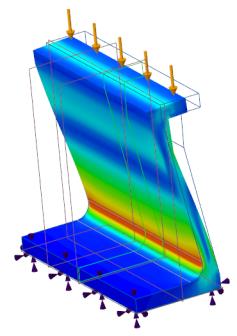 | Résultats avec une section le long de la direction X sélectionnée 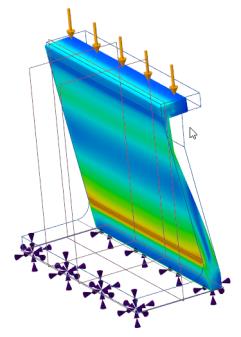 | Résultats avec une section le long de la direction Y sélectionnée 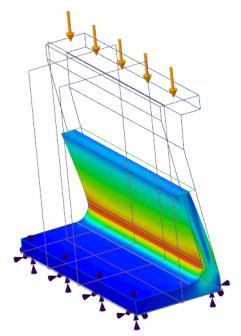 | Résultats avec une section le long de la direction Z sélectionnée 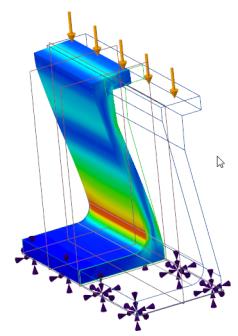 |
Cliquez sur  dans la légende pour cacher ou afficher la vue filaire du modèle dans les résultats.
dans la légende pour cacher ou afficher la vue filaire du modèle dans les résultats.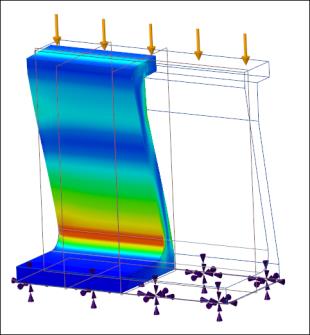 | 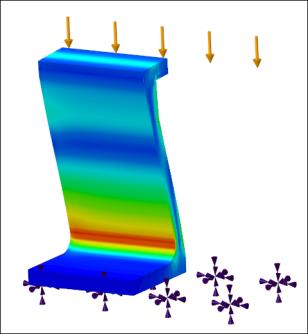 |
Section le long de l'axe Z avec la vue filaire du modèle affichée | Section le long de l'axe Z avec la vue filaire du modèle cachée |