Bande de roulement de pneu : dépouille à direction de démoulage variable
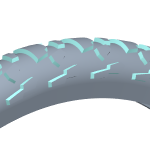
Dépouillez une surface non plane, comme les bandes de roulement d'un pneu, à l'aide d'une dépouille à direction de démoulage variable.
Dans une fonction de dépouille standard, la direction de démoulage est perpendiculaire à la surface dépouillée. Il s'agit de la direction dans laquelle vous sortiriez la pièce d'un moule. Lorsque la surface n'est pas plane, la direction de démoulage varie selon la géométrie de la surface.
Sélectionner la direction de démoulage et les charnières de la dépouille
1. Avec le collecteur  Direction de démoulage (Pull direction) actif, sélectionnez la surface supérieure de la bande de roulement comme direction de démoulage.
Direction de démoulage (Pull direction) actif, sélectionnez la surface supérieure de la bande de roulement comme direction de démoulage.
2. Pour sélectionner les charnières de la dépouille  :
:
:a. Cliquez sur l'onglet Références (References). Le jeu 1 est sélectionné.
b. Cliquez sur le collecteur Charnières de la dépouille (Draft Hinges).
c. Sélectionnez les arêtes le long de la surface supérieure de la bande de roulement de l'une des manières suivantes :
▪ Sélectionnez-les une à une.
Maintenez la touche CTRL enfoncée tout en sélectionnant des arêtes.
▪ Boucle de surface
Sélectionnez la première arête, maintenez la touche MAJ enfoncée et passez le curseur sur la surface de direction de démoulage jusqu'à ce qu'un aperçu de la boucle s'affiche et que l'étiquette Boucle de surface (Surface loop) s'affiche en regard du pointeur. Cliquez sur la surface pour sélectionner la chaîne de boucle.

▪ Plage d'arêtes adjacentes
Sélectionnez la première arête, maintenez la touche MAJ enfoncée et passez le curseur de la souris sur la dernière arête jusqu'à ce qu'un aperçu de la chaîne apparaisse et que l'étiquette Boucle de surface (Surface loop from to) de à s'affiche en regard du pointeur. Cliquez sur la dernière arête pour sélectionner une chaîne d'arêtes adjacentes. Vous pouvez utiliser cette option si votre intention de conception est de dupliquer par symétrie l'arête supérieure. Dans ce cas, vous ne devez pas sélectionner cette arête comme charnière de dépouille.

d. Si la géométrie ne correspond pas à vos attentes, cliquez sur Inverser (Flip) en regard du collecteur Charnières de la dépouille (Draft Hinges).
e. Pour créer un autre jeu dans la même fonction, cliquez sur Nouveau jeu (New set). Pour chaque nouveau jeu, cliquez sur le collecteur Charnières de la dépouille (Draft Hinges), puis sélectionnez des courbes ou des arêtes.
Définir l'angle de dépouille
1. Pour définir l'angle de dépouille  :
:
:a. Dans l'onglet Références (References), sous Jeux (Sets), sélectionnez le jeu.
b. Sous Angle (Angle), entrez la valeur d'angle du jeu ou faites glisser la poignée de l'angle dans la fenêtre graphique.

c. Sélectionnez les différents jeux et entrez l'angle souhaité pour chacun.
2. Cliquez sur  OK (OK).
OK (OK).