Pour créer une fonction Champ visuel
Créez une fonction de champ visuel contenant un ou plusieurs cônes de vision. Elle peut contenir une combinaison de cônes pour une vue directe (cas par exemple d'un chauffeur regardant au travers d'une vitre de son véhicule) et une vue de réflexion (cas par exemple d'un chauffeur posant les yeux sur l'un de ses rétroviseurs extérieur).
1. Cliquez sur >  Champ visuel (Visual Field). L'onglet Champ visuel (Visual Field) s'affiche.
Champ visuel (Visual Field). L'onglet Champ visuel (Visual Field) s'affiche.2. Pour définir l'emplacement des yeux du conducteur, assurez-vous que le collecteur de Point focal (Eye point) est actif, puis sélectionnez un point de référence ou un repère. Il s'agit du sommet du cône de vision.

3. Définissez les paramètres du cône de vision, selon que la vue est directe ou de réflexion :
◦ Directe
a. Sous Type de cône (Cone Type), cliquez sur  Direct (Direct).
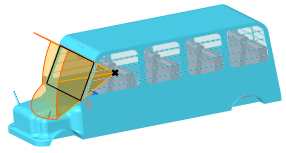
Direct (Direct).b. Pour définir le contour externe du cône, cliquez sur le collecteur Regarder à/par (Look at or through), puis sélectionnez un corps, une surface composée ou une pièce. Cet élément représente l'objet au travers du lequel regarder, comme une fenêtre, ou à regarder, comme un tableau de bord.
Dans cet exemple, le pare-brise est sélectionné.
◦ Réflexion
a. Sous Type de cône (Cone Type), cliquez sur  Réflexion (Reflection).
Réflexion (Reflection).b. Pour spécifier le rétroviseur qui définira le début du cône, cliquez sur le collecteur Réfléchi (Mirror), puis sélectionnez une surface composée. Toutes les surfaces de la surface composée doivent être tangentes.
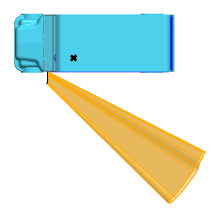
Dans cet exemple, le rétroviseur gauche est sélectionné.
Vue latérale :

Vue de dessus :
Le cône résultant peut ne pas inclure la totalité de la symétrie. Seules les parties de la symétrie qui se trouvent dans le champ de vision direct du point focal sont incluses.
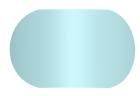
Par exemple, dans le cas d'une symétrie convexe, le cône résultant est limité par l'endroit le plus éloigné que le point focal puisse voir. Les parties de la symétrie qui ne figurent pas dans le champ de vision ne sont pas incluses.
Symétrie convexe :
Vue de dessus :

1. Portion non incluse dans le cône
Vue de face :

1. Portion non incluse dans le cône
c. Pour ajuster l'angle du rétroviseur :
i. Pour faire pivoter le rétroviseur dans la première direction, cliquez sur le collecteur Rotation 1 (Rotation 1), puis sélectionnez un axe, un axe de repère, un axe d'intention, une arête linéaire ou une courbe linéaire autour duquel/de laquelle opérer la rotation.
ii. Entrez un angle en degrés pour faire pivoter le rétroviseur autour de l'axe.
iii. Pour faire pivoter le rétroviseur dans la seconde direction, cliquez sur le collecteur Rotation 2 (Rotation 2), puis répétez les deux étapes précédentes.
4. Dans une vue directe, si vous souhaitez identifier les obstructions dans le contour du cône, cliquez sur le collecteur Objets obstructifs (Obstructing objects) et sélectionnez des corps, des surfaces composées et des composants (pièces ou sous-assemblages). Ils réduisent la zone en coupe du cône.
Dans cet exemple, le volant est sélectionné en tant qu'objet obstructif. Notez la projection du volant en bas du cône.

Il s'agit du même exemple que celui vu de l'avant.

5. Dans une vue directe, si vous souhaitez exclure des objets de la liste d'obstructions pour qu'ils ne soient pas considérés comme tels, cliquez sur le collecteur Objets exclus (Excluded objects), puis sélectionnez les corps, les surfaces composées ou les composants (pièces ou sous-assemblages).
Par exemple, si le bus entier est sélectionné en tant qu'objet obstructif, les bâtons de marquage de droite et de gauche sont enlevés des angles inférieurs gauche et droit du cône.
Le volant et les essuie-glaces sont sélectionnés en tant qu'objets exclus. Ils sont traités comme s'ils n'étaient pas des objets obstructifs et ne sont pas enlevés du cône.

6. Pour définir la distance de la vue entre le point focal et la base sphérique imaginaire du cône, sous Distance de la vue (View Distance), sélectionnez l'une des options suivantes :
◦  Par valeur (By Value), puis entrez une valeur de distance.
Par valeur (By Value), puis entrez une valeur de distance.◦  Par référence (By Reference), puis sélectionnez un point de référence, un sommet, un repère, une surface, un plan, une surface composée ou un corps.
Par référence (By Reference), puis sélectionnez un point de référence, un sommet, un repère, une surface, un plan, une surface composée ou un corps.
7. Si vous souhaitez ajouter un autre cône à la fonction Champ visuel (Visual Field), cliquez sur l'onglet Cônes (Cones), sur Ajouter (Add new), puis répétez les étapes 2 à 6 pour définir le nouveau cône.
8. Cliquez sur  OK (OK).
OK (OK).