Génération de bobines à partir d'un fichier
Les bobines peuvent être importées en tant que pièces en vrac à partir de différentes sources de données logiques, telles que les listes de fils XML, les listes de fils neutres, les fichiers DGM et les fichiers Mentor Graph.
Lors de l'importation de bobines, le système recherche les instances existantes dans la bibliothèque de bobines et gère les conflits en fonction du nom et des paramètres de bobine.
Les bobines importées sont comparées à la bibliothèque de bobines afin de détecter toute incohérence de paramètres.
• Si des instances avec des paramètres non concordants sont trouvées, vous pouvez effectuer l'une des opérations suivantes :
◦ Remplacez la bobine existante par la nouvelle.
◦ Ignorez la bobine importée et conservez la version existante.
• En l'absence de correspondance, un nouveau fichier de bobine est créé.
• Si une instance identique est trouvée dans la bibliothèque de bobines, elle est réutilisée automatiquement.
Pour générer des bobines à partir d'un fichier, procédez comme suit :
1. Sélectionnez  Générer des bobines à partir d'un fichier (Generate Spools from File) dans la liste déroulante Bobines (Spools) du groupe Données de câblage et composants (Cabling Data & Components) du ruban. La boîte de dialogue Ouvrir (File Open) s'affiche.
Générer des bobines à partir d'un fichier (Generate Spools from File) dans la liste déroulante Bobines (Spools) du groupe Données de câblage et composants (Cabling Data & Components) du ruban. La boîte de dialogue Ouvrir (File Open) s'affiche.2. Sélectionnez le fichier à partir duquel vous souhaitez générer les bobines, puis cliquez sur Ouvrir (Open). La boîte de dialogue Générer des bobines à partir d'un fichier (Generate Spools From File) s'affiche.
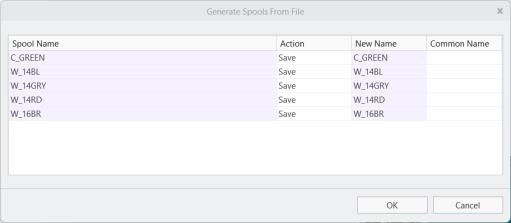
3. Elle vous permet d'effectuer les opérations suivantes :
a. Afficher les paramètres de bobine : cliquez avec le bouton droit de la souris sur une bobine dans la boîte de dialogue, puis sélectionnez  Afficher les paramètres (Show Parameters) pour afficher des informations détaillées sur la bobine.
Afficher les paramètres (Show Parameters) pour afficher des informations détaillées sur la bobine.b. Résoudre les conflits de bobine : lorsqu'un conflit est détecté entre la bobine importée et une bobine existante dans la bibliothèque, le système affiche les options de résolution. Vous avez le choix entre les éléments suivants :
▪ Ecraser (Overwrite) : permet de remplacer la bobine existante par la bobine importée.
▪ Ignorer (Ignore) : permet d'ignorer la bobine importée et conservez l'existante.
Cliquez avec le bouton droit de la souris sur une bobine dans la boîte de dialogue, puis sélectionnez Afficher les conflits de paramètres (Show Parameters Conflicts) pour afficher des paramètres de bobine non concordants. Seuls les paramètres non concordants s'affichent dans la vue des conflits. Les paramètres concordants sont cachés pour simplifier la comparaison.
Afficher les conflits de paramètres (Show Parameters Conflicts) pour afficher des paramètres de bobine non concordants. Seuls les paramètres non concordants s'affichent dans la vue des conflits. Les paramètres concordants sont cachés pour simplifier la comparaison.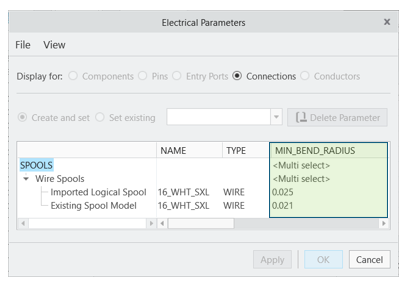
c. Si aucun conflit n'est détecté, sélectionnez l'une des actions suivantes :
▪ Réutiliser (Reuse) : permet d'utiliser la bobine existante si ses paramètres correspondent.
▪ Enregistrer (Save) : permet d'enregistrer la bobine en tant que nouvelle bobine si aucune instance correspondante n'existe dans la bibliothèque.
4. Cliquez sur OK (OK). La boîte de dialogue Sélectionner le répertoire d'enregistrement (Select Directory For Save) s'affiche.
5. Choisissez un répertoire à enregistrer, puis cliquez sur OK (OK).
 | Lors du routage d'un fil, d'un câble ou d'une gaine à l'aide des informations logiques de Creo Schematics, les bobines sont automatiquement créées. La modification des paramètres de la bobine créée automatiquement entraîne une non concordance entre les données logiques 2D et la conception 3D. Pour éviter ce problème, nous recommandons d'effectuer les modifications dans Creo Schematics, puis de réimporter les informations. La réimportation des données logiques met à jour les informations de bobine en fonction des informations définies dans le schéma. |