Conversion de pièces de faisceau en assemblages
A partir de Creo 12, les pièces de faisceau héritées doivent être converties en assemblages pour tirer parti des nouvelles fonctionnalités de câblage. Cette rubrique décrit le processus, les outils et les éléments à prendre en compte pour convertir des pièces de faisceau en assemblages.
 |
Les utilisateurs peuvent continuer à travailler avec les données héritées, mais ne bénéficieront pas des nouvelles fonctionnalités tant qu'ils ne convertissent pas les pièces de faisceau en assemblages.
|
Pour convertir une pièce de faisceau en assemblage, procédez comme suit :
1. Dans l'arbre de câblage, sélectionnez la pièce de faisceau à convertir, cliquez dessus avec le bouton droit, puis sélectionnez  Convertir en assemblage (Convert to Assembly). La boîte de dialogue Conversion du faisceau en assemblage (Harness Conversion to Assembly) s'ouvre.
Convertir en assemblage (Convert to Assembly). La boîte de dialogue Conversion du faisceau en assemblage (Harness Conversion to Assembly) s'ouvre.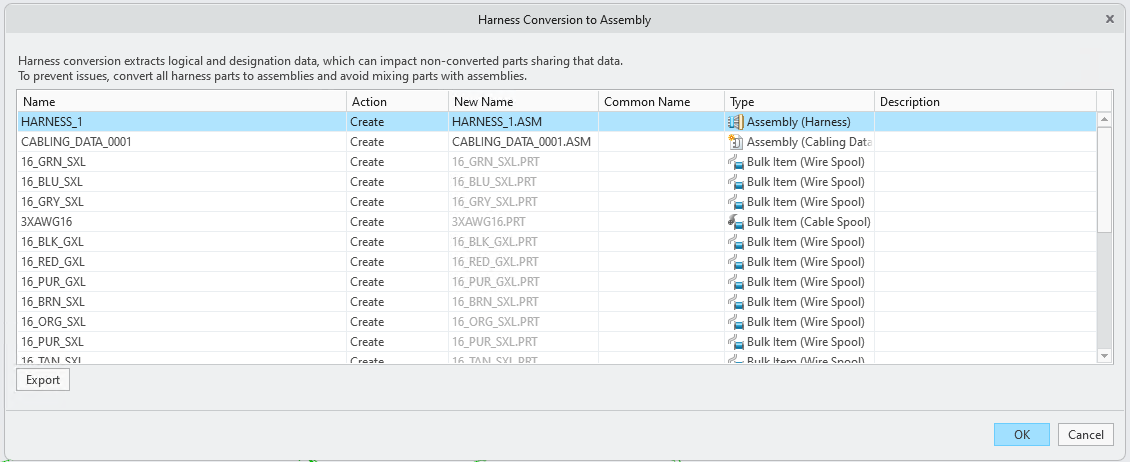
| | La pièce de faisceau doit faire partie intégrante de la représentation maîtresse d'un modèle actif. |
◦ La boîte de dialogue Conversion du faisceau en assemblage (Harness Conversion to Assembly) effectue les opérations suivantes :
▪ Gère les conflits de noms et garantit que les noms de modèles respectent les conventions standard lors de la conversion entre noms de fonction et noms de modèles.
▪ Intègre les données logiques et de désignation dans un nouveau modèle de données de câblage.
▪ Convertit toutes les bobines existantes en éléments en vrac et les restructure dans le nouvel assemblage de faisceau.
▪ Convertit les fonctions cosmétiques en éléments en vrac.
▪ Restructure les épissures dans le nouvel assemblage de faisceau.
◦ La boîte de dialogue Conversion du faisceau en assemblage (Harness Conversion to Assembly) affiche les informations suivantes sous la forme d'un tableau :
▪ Nom (Name) : répertorie les noms d'origine des composants avant la conversion.
▪ Action (Action) : spécifie l'action effectuée sur le composant :
▪ Réutiliser (Reuse) : utilise les éléments existants de la bibliothèque.
▪ Ecraser (Overwrite) : remplace les éléments existants par de nouveaux paramètres.
▪ Créer (Create) : crée de nouveaux composants.
▪ Restructurer (Restructure) : intègre les épissures existantes et les composants personnalisés dans l'assemblage de faisceau.
▪ Parcourir (Browse) : accède à un autre composant à utiliser.
▪ Renommer (Rename) : renomme les instances de table de famille.
Lorsqu'un conflit est détecté entre les paramètres de l'élément de câblage, cliquez avec le bouton droit sur l'élément de câblage dans la table et sélectionnez  Afficher les conflits de paramètres (Show Parameter Conflicts) pour afficher les paramètres non concordants. Seuls les paramètres non concordants s'affichent dans la vue des conflits. Les paramètres concordants sont cachés pour simplifier la comparaison.
Afficher les conflits de paramètres (Show Parameter Conflicts) pour afficher les paramètres non concordants. Seuls les paramètres non concordants s'affichent dans la vue des conflits. Les paramètres concordants sont cachés pour simplifier la comparaison.▪ Nouveau nom (New Name) : répertorie les nouveaux noms attribués à l'assemblage et aux éléments en vrac après la conversion. Les extensions de fichier .PRT et .ASM indiquent les types de fichier.
▪ Nom commun (Common Name) : nom convivial qui diffère du nom réel du fichier. Ce paramètre spécial permet une affectation de nom des pièces et des assemblages plus descriptive et plus flexible, notamment lorsque les noms de fichiers sont soumis à des limites de nombre de caractères. Cette colonne est modifiable et peut également rester vierge.
▪ Type (Type) : décrit le type d'assemblage converti et d'éléments en vrac.
▪ Description (Description) : affiche les erreurs et les avertissements relatifs à l'élément.
Cliquez sur Exporter (Export) pour exporter l'ensemble des erreurs et avertissements dans un fichier CSV. Cliquez sur OK (OK) pour terminer la conversion du faisceau en assemblage ou cliquez sur Annuler (Cancel) pour fermer la boîte de dialogue de conversion.
2. Le mode Vérification de la conversion (Conversion Review) est la dernière étape du processus de conversion. Il fournit un environnement de câblage entièrement fonctionnel dans lequel les utilisateurs peuvent revoir et résoudre les problèmes apparus lors de la conversion, sans valider les modifications. Les erreurs et les avertissements s'affichent dans le Centre de notification, qui fait office d'outil de dépannage principal. Lorsque les problèmes sont résolus, ils sont automatiquement enlevés de la liste. A ce stade, les utilisateurs peuvent soit finaliser la conversion, soit l'annuler pour restaurer l'état d'origine du modèle. Après vérification, cliquez sur  Terminé (Done) pour convertir la pièce faisceau en assemblage de faisceau ou cliquez sur
  Annuler (Cancel) pour revenir à l'état antérieur à la conversion.
Terminé (Done) pour convertir la pièce faisceau en assemblage de faisceau ou cliquez sur Annuler (Cancel) pour revenir à l'état antérieur à la conversion.Après la conversion
Une fois le processus de conversion de faisceau terminé, plusieurs étapes manuelles et automatisées sont recommandées pour garantir un environnement de conception propre, fonctionnel et à jour. Ces étapes vous aident à finaliser la transition entre les données de câblage héritées et la nouvelle structure d'assemblage de faisceau.
1. Mise à jour des dessins et des modèles de fabrication
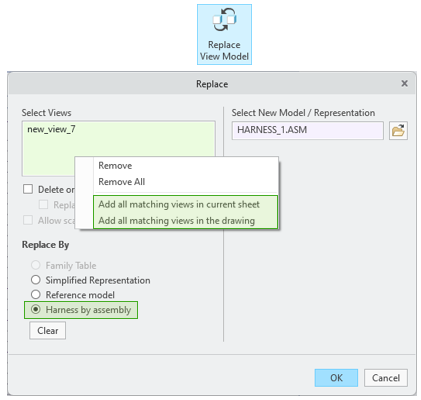
◦ Dessins : les vues de dessin référençant la pièce de faisceau d'origine doivent être mises à jour manuellement. Utilisez l'outil Remplacer le modèle de la vue (Replace View Model) avec la nouvelle option Faisceau par assemblage (Harness by assembly) pour remplacer l'ancienne pièce par le nouvel assemblage de faisceau.
Pour rationaliser les mises à jour sur plusieurs vues :
▪ Utiliser l'option Ajouter toutes les vues correspondantes de la feuille courante (Add all matching views in current sheet)
▪ Utiliser l'option Ajouter toutes les vues correspondantes du dessin (Add all matching views in the drawing)
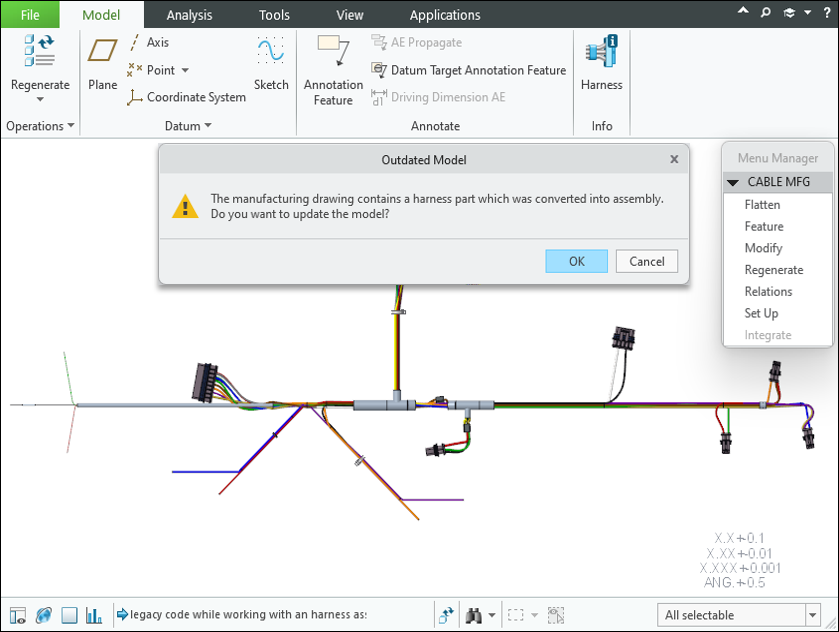
◦ Modèles de fabrication : les faisceaux mis à plat utilisés dans la fabrication sont automatiquement mis à jour lors de la récupération.
2. Nettoyage des données de câblage héritées : après la conversion, les données de câblage héritées intégrées dans divers composants peuvent être enlevées en toute sécurité. Ce nettoyage est essentiel pour éviter les problèmes en aval et garantir que l'assemblage de faisceau est entièrement aligné sur le nouveau modèle de données.
Utilisez l'outil Enlever les données héritées (Remove Legacy Data) du menu de débordement Données de câblage et composants (Cabling Data & Components) pour enlever les données de câblage obsolètes de l'assemblage de faisceau après la conversion.

| | Les bobines et terminaisons héritées sont conservées dans le modèle après la conversion. Vous devez les supprimer manuellement si vous n'en avez plus besoin. Cette opération ne peut pas être annulée. Pour éviter toute perte de données logiques ou de désignation, convertissez tous les faisceaux de l'assemblage de niveau supérieur avant de poursuivre. |
3. Relations entre le faisceau d'origine et le faisceau converti : lors de la conversion, des relations générées par le système sont créées entre la pièce de faisceau d'origine et le nouvel assemblage de faisceau. Un assemblage de faisceau est créé avec un sous-type unique. La pièce de faisceau d'origine est conservée avec un nouveau numéro de révision.
Les paramètres système suivants ont été ajoutés pour suivre la conversion :
◦ Sur le nouvel assemblage : PTC_CONVERTED_TO_HARNESS = <Original Harness Part Name>, avec le paramètre booléen supplémentaire, CONVERTED_FROM_HARNESS = YES/NO
◦ Sur la pièce d'origine, la relation nouvellement créée est liée au nouvel assemblage : CONVERTED_TO_HARNESS = CONVERTED_FROM_HARNESS