Ffowcs-Williams Hawkings 模型模擬練習 5 - 分析結果
繪製監測點的聲壓
1. 在 Flow Analysis 樹中的「結果」(Results) 下,按一下「監測點」(Monitoring Points)。
2. 選取點「點 01」(Point 01) 與「點 02」(Point 02)。
3. 按一下  「XY 軸座標圖」(XYPlot)。系統會在「Flow Analysis 樹」中的 > 下新增一個新圖元 xyplot1。
「XY 軸座標圖」(XYPlot)。系統會在「Flow Analysis 樹」中的 > 下新增一個新圖元 xyplot1。4. 選取 xyplot1。
5. 在「內容」(Properties) 面板中,設定「變數」(Variable) -「[聲] 聲壓」([Acoustic] Sound Pressure)。
6. 按一下 「XY 軸座標圖」(XYPlot),「XY 繪圖面板」(XYPlot Panel) 對話方塊開啟,按一下 XYPlot01。
「XY 軸座標圖」(XYPlot),「XY 繪圖面板」(XYPlot Panel) 對話方塊開啟,按一下 XYPlot01。7. 從 psi 下拉清單,將「聲壓」(Sound Pressure) 的單位從 psi 變更為 Pa。
聲壓繪圖 (FWH (瞬態模型)

查看動畫
1. 在「功能」(Functions) 面板中按一下  「開啟/關閉檢視內容」(Turn on/off view properties) 並從清單中選取下列項目:
 「隱藏所有曲面」(Hide all surfaces)、
 「隱藏所有格點」(Hide all grids) 以及
  「隱藏所有輪廓」(Hide all outlines)。
「開啟/關閉檢視內容」(Turn on/off view properties) 並從清單中選取下列項目:「隱藏所有曲面」(Hide all surfaces)、「隱藏所有格點」(Hide all grids) 以及 「隱藏所有輪廓」(Hide all outlines)。2. 在 Flow Analysis 樹中的 > 下,選取 PROPELLER_Body_1。
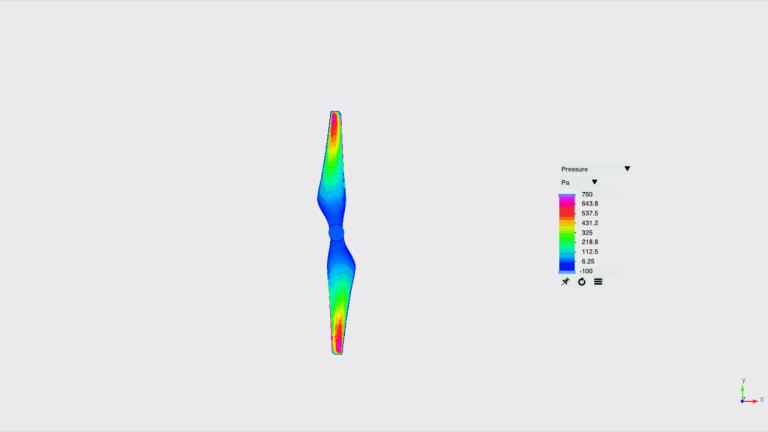
3. 在「內容」(Properties) 面板的「視圖」(View) 標籤中,針對「曲面」(Surface) 將選項設定為如下所列的值:
◦ 「變數」(Variable) -「壓力:[流動]」(Pressure:[Flow])
◦ 「最小」(Min):-100 Pa
◦ 「最大」(Max):750 Pa
4. 在 Flow Analysis 下,按一下「專案」(Project) 下拉清單,然後選取「儲存動畫」(Save Animation).
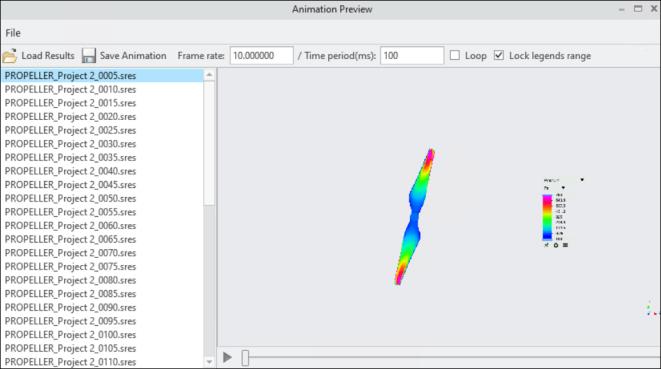
5. 「動畫預覽」(Animation Preview) 對話方塊會出現。按一下「載入結果」(Load Results)。
6. 在隨後的對話方塊中按住 Shift 鍵來選取一系列結果檔案。儲存的結果檔案取決於在「物理」(Physics) 下的「一般」(Common) 模組設定中指定的「結果儲存頻率」(Result Saving Frequency)。按一下「開啟」(Open)。
7. 如下圖所示,在「動畫預覽」(Animation Preview) 對話方塊中按一下「儲存動畫」(Save Animation)。動畫檔案會以「圖形交換格式」(GIF) 儲存在工作資料夾中。
圖 21. 推進器聲學動畫預覽
8. 下圖顯示推進器聲學的動畫。
圖 22. 推進器聲學動畫