電場練習 8 - 分析結果
本練習說明如何在模擬期間和之後分析結果。欲隱藏 CAD 曲面 (而非實體域),請在「顯示」(Show) 群組中的  「CAD 主體」(CAD Bodies) 與
  「Flow Analysis 主體」(Flow Analysis Bodies) 之間切換。透過在「圖例」(Legend) 下拉選單中選取「未選取」(No Selection),可清除任何變數顯示。按一下
  「XY 繪圖面板」(XYPlot Panel) 可檢視 XY 繪圖。
「CAD 主體」(CAD Bodies) 與 「Flow Analysis 主體」(Flow Analysis Bodies) 之間切換。透過在「圖例」(Legend) 下拉選單中選取「未選取」(No Selection),可清除任何變數顯示。按一下 「XY 繪圖面板」(XYPlot Panel) 可檢視 XY 繪圖。 | 1. 欲顯示/隱藏所選幾何圖元,請按一下「視圖」(View) 面板中的  「顯示」(Show)。 「顯示」(Show)。2. 欲變更顏色配置,請在「圖例」(Legend) 中按一下  「更多」(More),然後選取「藍紅」(Blue Red) 或「藍紫」(Blue Purple)。 「更多」(More),然後選取「藍紅」(Blue Red) 或「藍紫」(Blue Purple)。 |
檢視介面上的電勢等值線圖
電勢等值線圖

1. 在「功能」(Functions) 面板中按一下  「開啟/關閉檢視內容」(Turn on/off view properties) 並從清單中選取下列項目:
 「隱藏所有曲面」(Hide all surfaces)、
 「隱藏所有格點」(Hide all grids)
「開啟/關閉檢視內容」(Turn on/off view properties) 並從清單中選取下列項目:「隱藏所有曲面」(Hide all surfaces)、「隱藏所有格點」(Hide all grids)以及  「隱藏所有輪廓」(Hide all outlines)。
「隱藏所有輪廓」(Hide all outlines)。2. 在「域」(Domains) 下,選取除 INSULATOR 實體以外的所有實體圖元。在「視圖」(View) 面板中,按一下 「顯示」(Show) 以顯示所選域。
「顯示」(Show) 以顯示所選域。3. 在「內容」(Properties) 面板的「視圖」(View) 標籤中,針對「曲面」(Surface) 將選項設定為如下所列的值:
◦ 「變數」(Variable) -「電勢: [電場]」(Electric Potential: [Electric Field])
◦ 「最小」(Min) - 0 Voltage
◦ 「最大」(Max) - 0.128 Voltage
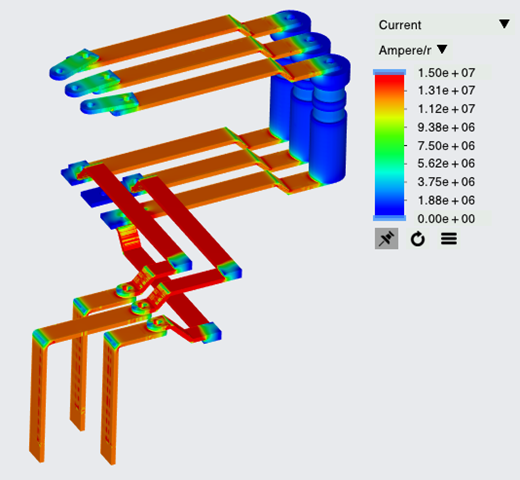
檢視電流等值線圖
電流等值線圖
1. 在「功能」(Functions) 面板中按一下 「開啟/關閉檢視內容」(Turn on/off view properties) 並從清單中選取下列項目:「隱藏所有曲面」(Hide all surfaces)、「隱藏所有格點」(Hide all grids)
「開啟/關閉檢視內容」(Turn on/off view properties) 並從清單中選取下列項目:「隱藏所有曲面」(Hide all surfaces)、「隱藏所有格點」(Hide all grids)以及 「隱藏所有輪廓」(Hide all outlines)。
「隱藏所有輪廓」(Hide all outlines)。2. 在「域」(Domains) 下,選取除 INSULATOR 實體以外的所有實體圖元。在「視圖」(View) 面板中,按一下 「顯示」(Show) 以顯示所選域。
「顯示」(Show) 以顯示所選域。3. 在「內容」(Properties) 面板的「視圖」(View) 標籤中,針對「曲面」(Surface) 將選項設定為如下所列的值:
◦ 「變數」(Variable) -「電流: [電場]」(Current: [Electric Field])
◦ 「最小」(Min) - 0 Ampere/mm2
◦ 「最大」(Max) - 1.50e+07 Ampere/mm2
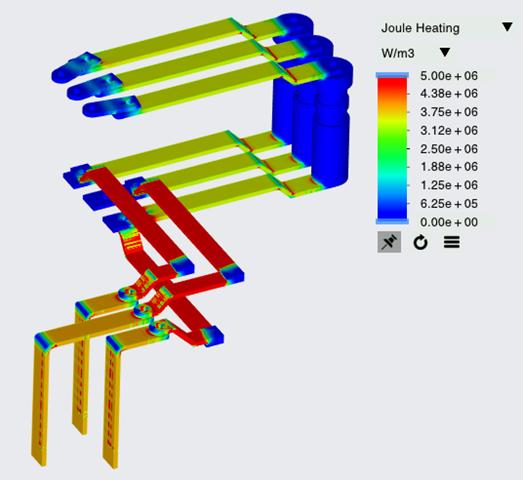
檢視介面上的焦耳熱等值線圖
熱等值線圖
1. 在「功能」(Functions) 面板中按一下 「開啟/關閉檢視內容」(Turn on/off view properties) 並從清單中選取下列項目:「隱藏所有曲面」(Hide all surfaces)、「隱藏所有格點」(Hide all grids)
「開啟/關閉檢視內容」(Turn on/off view properties) 並從清單中選取下列項目:「隱藏所有曲面」(Hide all surfaces)、「隱藏所有格點」(Hide all grids)以及 「隱藏所有輪廓」(Hide all outlines)。
「隱藏所有輪廓」(Hide all outlines)。2. 在「域」(Domains) 下,選取除 INSULATOR 實體以外的所有實體圖元。在「視圖」(View) 面板中,按一下 「顯示」(Show) 以顯示所選域。
「顯示」(Show) 以顯示所選域。3. 在「內容」(Properties) 面板的「視圖」(View) 標籤中,針對「曲面」(Surface) 將選項設定為如下所列的值:
◦ 「變數」(Variable) -「焦耳熱: [電場]」(Joule Heating: [Electric Field])
◦ 「最小」(Min) - 0 W/m3
◦ 「最大」(Max) - 5.00e+06 W/m3
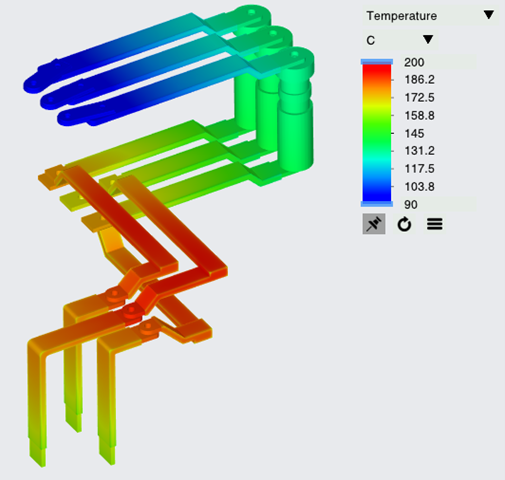
檢視溫度等值線圖
溫度等值線圖
1. 在「功能」(Functions) 面板中按一下 「開啟/關閉檢視內容」(Turn on/off view properties) 並從清單中選取下列項目:「隱藏所有曲面」(Hide all surfaces)、「隱藏所有格點」(Hide all grids) 以及 「隱藏所有輪廓」(Hide all outlines)。
「開啟/關閉檢視內容」(Turn on/off view properties) 並從清單中選取下列項目:「隱藏所有曲面」(Hide all surfaces)、「隱藏所有格點」(Hide all grids) 以及 「隱藏所有輪廓」(Hide all outlines)。2. 在「域」(Domains) 下,選取所有實體。在「視圖」(View) 面板中,按一下 「顯示」(Show) 以顯示所選域。
「顯示」(Show) 以顯示所選域。3. 在「內容」(Properties) 面板的「視圖」(View) 標籤中,針對「曲面」(Surface) 將選項設定為如下所列的值:
◦ 「格點」(Grid) -「否」(No)
◦ 「輪廓」(Outline) -「否」(No)
◦ 「變數」(Variable) -「溫度: [熱]」(Temperature: [Heat])
◦ 「最小」(Min) - 90 C
◦ 「最大」(Max) - 200 C
繪製出口邊界處的電流
出口處的電流
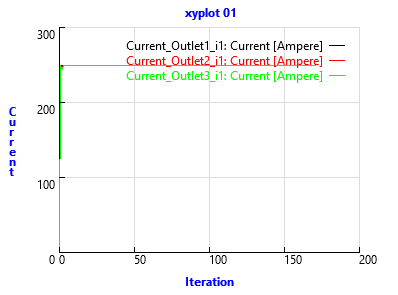
1. 在 Flow Analysis 樹中,按一下 > 。
2. 選取 CURRENT_OUTLET_i1, CURRENT_OUTLET_i2 和 CURRENT_OUTLET_i3。
3. 按一下 「XY 軸座標圖」(XYPlot)。系統會在「Flow Analysis 樹」中的 > 下新增一個新圖元 xyplot2。
「XY 軸座標圖」(XYPlot)。系統會在「Flow Analysis 樹」中的 > 下新增一個新圖元 xyplot2。4. 選取 xyplot1。
5. 在「內容」(Properties) 面板中,設定「變數」(Variable) -「電流」(Current)
6. 若有需要,在「執行」(Run) 群組中按一下  「停止」(Stop) 和
  「執行」(Run)。
「停止」(Stop) 和 「執行」(Run)。在領域中檢視簡化
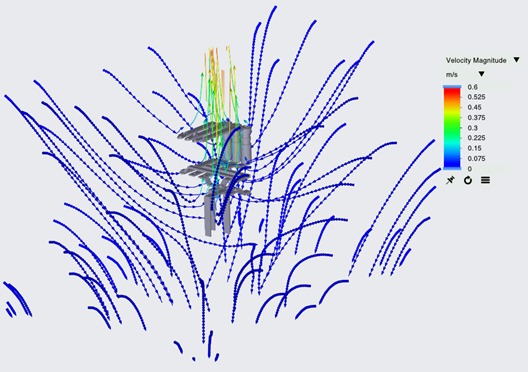
流線用於追蹤流動路徑。
1. 欲建立流線,請從 Flow Analysis 功能區的「後處理」(Post-processing) 群組中選取「流線」(Stream Lines)。
2. 在「流線內容」(Streamlines Properties) 面板中,針對 outside_dir1_max、outside_dir1_min、outside_dir2_max、outside_dir2_min、outside_dir3_max 與 outside_dir3_min 選取 Yes 以釋放流線。按一下「確定」(OK) 以關閉面板。
3. 在「Flow Analysis 樹」中的 > > > 下選取「幾何」(Geometry)。
4. 在「內容」(Properties) 面板的「模型」(Model) 標籤中,將選項設定為如下所列的值:
◦ 「線條粗細」(Line Thickness) - 0.0005 m
◦ 「動畫時間大小」(Animation Time Size) - 0.05
5. 在「內容」(Properties) 面板的「視圖」(View) 標籤中,針對「曲面」(Surface),為所列選項選取以下值:
◦ 「變數」(Variable) -「速度量值: [流動]」(Velocity Magnitude: [Flow])
◦ 「最小」(Min) - 0 m/s
◦ 「最大」(Max) - 0.6 m/s
「流線」(Streamline) -「溫度」(Temperature)