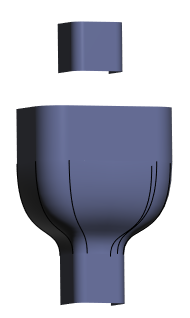
範例:編輯樣式曲面的參照
在此範例中,我們將編輯「樣式」曲面的參照以反轉其方向。
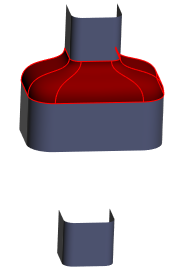
1. 在「模型樹」中,以滑鼠右鍵按一下包含曲面 (且曲面含有要編輯的參照) 的「樣式」特徵,然後選取  「編輯定義」(Edit Definition)。「樣式」(Style) 標籤開啟。
「編輯定義」(Edit Definition)。「樣式」(Style) 標籤開啟。2. 在「樣式樹」或圖形視窗中,按住 CTRL 鍵,同時選取要編輯的參照,然後按一下滑鼠右鍵並選取  「編輯參照」(Edit References)。
「編輯參照」(Edit References)。「編輯參照」(Edit References) 對話方塊開啟。參照會列在「原始參照」(Original references) 之下。
3. 欲在您工作時檢視預覽,請選取「動態預覽」(Dynamic Preview) 核取方塊。
4. 編輯右上方的參照,將其取代為右下方的參照:
a. 在「原始參照」(Original references) 下,選取要更新的第一參照,即曲線。
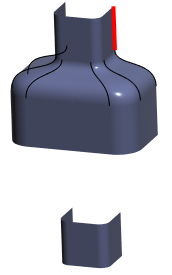
b. 欲更新第一參照,請按一下「新參照」(New reference) 收集器,然後選取新參照。
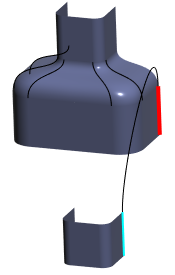
曲線未向所需方向延伸。
c. 欲反轉曲線方向,請按一下「新參照」(New reference) 收集器旁邊的「反向」(Flip)。
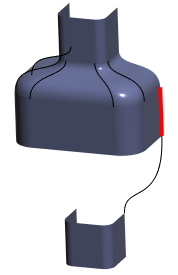
5. 編輯左上方的參照,將其取代為左下方的參照:
a. 在「原始參照」(Original references) 下,選取要取代的第二參照。
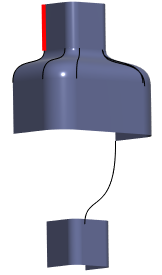
b. 按一下「新參照」(New reference) 收集器,然後選取新參照。
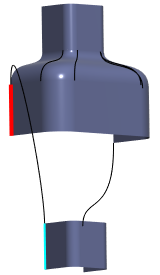
c. 欲反轉曲線方向,請按一下「新參照」(New reference) 收集器旁邊的「反向」(Flip)。
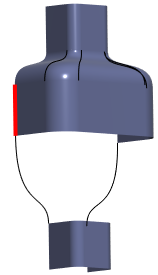
6. 針對另外四個垂直參照,使用「反向」(Flip) 來反轉曲線方向,編輯頂部原始參照,將其取代為底部的新參照:
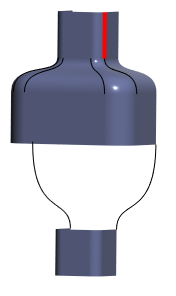
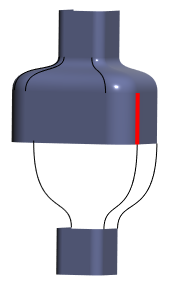
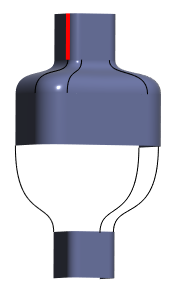
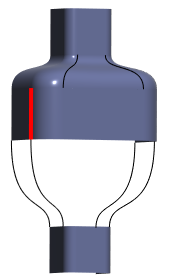
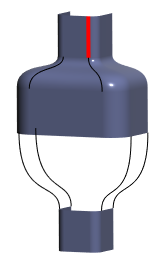
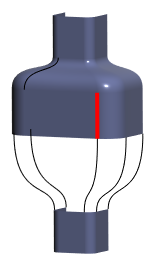
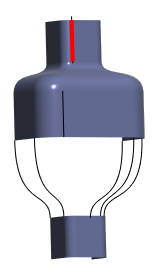
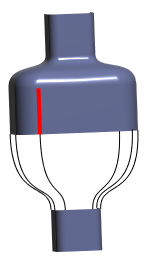
7. 在「原始參照」(Original references) 下,選取頂部的水平參照,並將其更新為底部的參照:
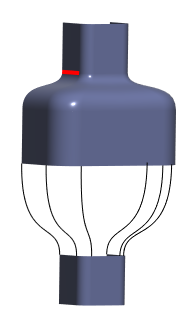
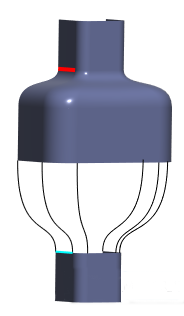
8. 針對另一個水平參照重複此步驟:
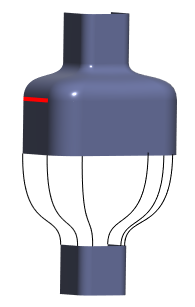
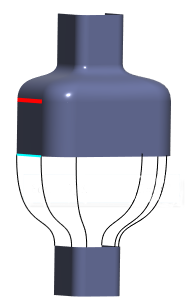
9. 編輯特徵的參照完成之後,按一下「確定」(OK)。