執行瞬態結構研究
您可以在 Creo Ansys Simulation 中執行瞬態結構分析,以研究在應用時變負載時,結構的動態回應。您可以使用表格函數將瞬態結構的負載定義為時間函數,並研究此負載對於模型中所產生位移、變形、應力及應變的影響。瞬態結構分析會使用大量計算資源。只有當結構中的慣性或阻尼效果在負載時間尺度下被視為很重要時,才應使用此分析。對於慣性與阻尼效果並不重要的情況,可考慮改用靜態分析。
您可以在「求解器設定」(Solver Settings) 對話方塊中修改研究的 阻尼設定。
您也可以在「求解器設定」(Solver Settings) 對話方塊中修改控制子步驟選取的設定。
範例:執行瞬態結構研究
下列範例示範如何設定與執行瞬態結構研究,以及如何研究時變負載對結果的影響。
1. 請考慮如下圖所示的鋼製懸臂樑。
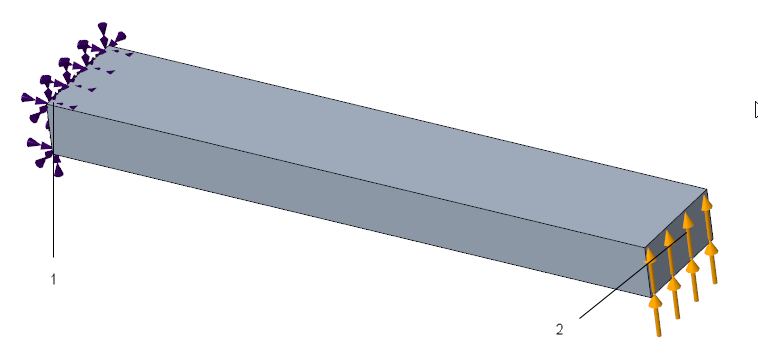
1. 樑的一端套用了固定條件約束。
2. 樑的另一端套用了時變負載 (表格函數)。
2. 按一下 > ,然後選取  「結構」(Structure) 作為模擬類型,以建立結構模擬研究。
「結構」(Structure) 作為模擬類型,以建立結構模擬研究。3. 針對使用中結構研究,按一下 > ,然後選取「瞬態模式」(Transient Mode) 核取方塊。
4. 將固定條件約束套用至樑的一個終止曲面。
5. 按一下 >  「力」(Force) 以開啟「力負載」(Force Load) 對話方塊。
「力」(Force) 以開啟「力負載」(Force Load) 對話方塊。執行下列步驟來將時變負載套用至樑的另一端。
a. 選取與受限制曲面相對的終止曲面作為應用負載的參照。
b. 在 Y 方向分量欄位上按一下滑鼠右鍵,然後選取「函數」(Function) 來開啟「函數」(Functions) 對話方塊。
c. 按一下  以開啟「功能定義」(Function Definition) 對話方塊。
以開啟「功能定義」(Function Definition) 對話方塊。d. 按一下  來將列新增至表格。在表格中指定下列時間與負載值,以定義時變負載函數。
來將列新增至表格。在表格中指定下列時間與負載值,以定義時變負載函數。時間 (秒) | 值 (N) |
|---|---|
0 | 0 |
2.5 | 10000 |
5 | 0 |
7.5 | -10000 |
10 | 0 |
e. 按一下「預覽」(Preview) 核對力負載函數的圖形。

f. 按一下「功能定義」(Function Definition) 對話方塊中的「確定」(OK) 以建立函數。
g. 在「力負載」(Force Load) 對話方塊中,選取 N (牛頓) 作為單位,然後按一下「確定」(OK) 建立力負載。
6. 按一下 > 以開啟「輪廓繪圖」(Contour Plot) 對話方塊。選取零件作為參照,並從「結果類型」(Results type) 清單中選取「Von Mises 應力」(Von Mises Stress)。Von Mises 應力的進階結果會新增至模型樹的  「結果」(Results) > 節點下。
「結果」(Results) > 節點下。7. 按一下 >  「執行」(Run) 來執行瞬態結構研究。
「執行」(Run) 來執行瞬態結構研究。 ) 監視模擬執行。
9. 研究完成後,從模型樹中選取 Von Mises 應力的進階結果,然後按一下  來啟動。
來啟動。
來啟動。10. 從「結果」的迷你工具列中,按一下  旁邊的箭頭來開啟「子步驟結果」(Substep Results) 控制項。移動滑塊可檢視不同子步驟的結果。以下是 Von Mises 應力在 2.5、5、7.5 及 10 秒時的結果。
旁邊的箭頭來開啟「子步驟結果」(Substep Results) 控制項。移動滑塊可檢視不同子步驟的結果。以下是 Von Mises 應力在 2.5、5、7.5 及 10 秒時的結果。2.5 秒時的 Von Mises 應力 | 5 秒時的 Von Mises 應力 | 7.5 秒時的 Von Mises 應力 | 10 秒時的 Von Mises 應力 |
|---|---|---|---|
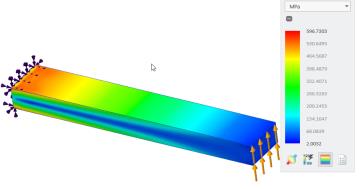 應力最大。 | 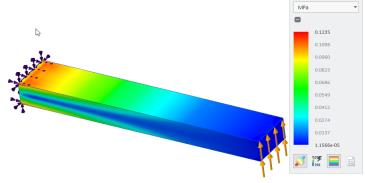 應力接近 0。 | 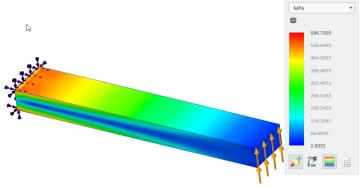 應力最大。 | 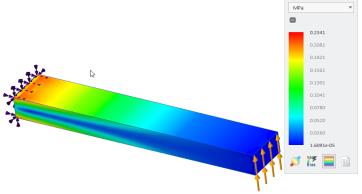 應力接近 0。 |
11. 按一下「結果」迷你工具列上的  「最小值圖表」(Minimum Chart) 與 「最大值圖表」(Maximum Chart),來檢視 Von Mises 應力隨時間變化的最小值與最大值圖形。下圖顯示了 Von Mises 應力隨時間變化的最大值圖形。
「最小值圖表」(Minimum Chart) 與 「最大值圖表」(Maximum Chart),來檢視 Von Mises 應力隨時間變化的最小值與最大值圖形。下圖顯示了 Von Mises 應力隨時間變化的最大值圖形。
同樣地,您也可以研究負載在不同時間對其他結果數量的影響。