欲連接晶格
晶格必須彼此接觸才能相互連接。您可以連接彼此接觸或重疊的兩個或多個晶格。您可以連接彼此之間有間隙的晶格,但必須先在它們之間新增封閉面組。
1. 如果晶格之間有間隙,請在您將連接的晶格之間新增封閉面組。
封閉晶格體積塊之間的間隙,使其形成連續的封閉體積塊。此面組代表「晶格連接」特徵的邊界。
建議晶格之間的間隙不要大於三個晶格格子的大小。
 |
 |
2. 欲開啟「晶格連接」(Lattice Connect) 標籤,請執行下列其中一項操作:
◦ 一兩下 > >  「晶格連接」(Lattice Connect)。
「晶格連接」(Lattice Connect)。◦ 在「模型樹」中選取「晶格」特徵,然後按一下滑鼠右鍵並從迷你工具列中選取 「晶格連接」(Lattice Connect)。
「晶格連接」(Lattice Connect)。3. 欲選取要連接的晶格,請確保「要連接的晶格」(Lattices to connect) 收集器處於使用中狀態,選取第一個晶格,然後按住 CTRL 鍵,同時選取更多晶格。或者,使用方塊選取來同時選取多個晶格與封閉面組。
您只能連接晶格一次。無法再次連接作為「晶格連接」特徵參照的晶格。
您可以選取樑晶格與隨機晶格。無法選取以下類型:
◦ 具有下列設定的隨機晶格:
▪ 在邊界曲面上的樑
▪ 任何密度變體
◦ 增大晶格
◦ 具有完整幾何表示的晶格
◦ 具有準徑向或人字形格子傳播類型的晶格
4. 欲定義連接的晶格表示,請在「表示」(Representation) 旁邊選取選項:
◦ 「完整幾何」(Full geometry) - 外觀精確且包括所有內容。需要更多的資源,並且可能導致系統速度變慢,特別是當晶格包含大量晶格格子時。
◦ 「簡化」(Simplified) - 晶格的輕量逼近。
請參閱關於晶格表示。
5. 欲按照優先順序向上或向下移動晶格,請按一下「參照」(References) 標籤,在「要連接的晶格」(Lattices to connect) 收集器中選取晶格,然後使用箭頭:
◦  - 將所選晶格移到收集器頂端並設為主要晶格。
- 將所選晶格移到收集器頂端並設為主要晶格。◦  - 將所選晶格在清單中上移。
- 將所選晶格在清單中上移。◦  - 將所選晶格在清單中下移。
- 將所選晶格在清單中下移。晶格會以其選取順序顯示在「要連接的晶格」(Lattices to Connect) 收集器中,除非您變更序列。序列可決定會為哪些晶格提供優先順序。在以下情況,第一個晶格很重要,因為它的內容會覆寫所連接晶格中的其他晶格:針對用於建構方向的 z 方向,當選取「繼承參數」(Inherit parameters) 時,針對樑橫截面類型、樑輪廓類型、拋物線半徑與輪廓係數。可以以任何順序選取面組。
6. 按一下「格子填充」(Cell Fill) 標籤,並定義連接的晶格樑。工作流程取決於連接的晶格是否會繼承原始晶格的參數:
◦ 選取「繼承參數」(Inherit parameters) 核取方塊
會將原始晶格的球大小、橫截面大小、孔隙大小與密度保留在連接的晶格中。會保留橫截面類型。
無論是否選取「繼承參數」(Inherit parameters) 核取方塊,都會保留主要晶格的建構方向。會略過所有下表皮轉接。
a. 連接的晶格格子始終是凸多面體,但視您選取的選項而定,它們可擁有不同的形狀與大小。
欲選取要新增至所連接晶格中間格子的樑,請在「格子結構」(Cell Structure) 下,選取下列任何一項:
▪ 選取「外部樑」(Outer beams)
只會建構外部樑。這些樑對應於多面體的邊。

▪ 選取「偏角樑」(Angular beams)
會在所連接晶格格子的中心建構球,並建構樑以將球連接至格子 (多面體) 的所有頂點。
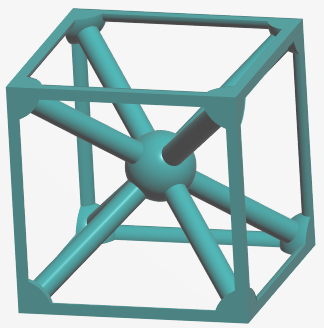
▪ 選取「外部桁架樑」(Outer truss beams)
會在多面體所有表面的中心建構球,並建構樑以將球連接至表面的頂點。

▪ 選取「內部桁架樑」(Inner truss beams)
如果選取「外部桁架樑」(Outer truss beams),「內部桁架樑」(Inner truss beams) 會變為可用。
對於內部桁架樑,會在多面體所有表面的中心建構球,並建構樑以連接所連接格子所有鄰接表面的球。

內部桁架樑將會是外部桁架樑的附加物。為清楚起見,此圖顯示的是內部桁架樑,沒有外部桁架樑。
b. 欲定義如何處理未在兩端附加至晶格或實體幾何的樑,請在「搖擺樑」(Dangling beams) 旁邊選取選項:
▪ 「保持」(Keep) - 保留所有搖擺樑。
▪ 「移除」(Remove) - 移除所有搖擺樑。
▪ 「按曲面移除」(Remove by surfaces) - 移除所選曲面上的搖擺樑。
▪ 「曲面」(Surfaces) 收集器 - 收集應針對其移除樑的曲面。
▪ 「詳細資訊」(Details) - 開啟「曲面集合」(Surface Sets) 對話方塊。
◦ 未選取「繼承參數」(Inherit parameters) 核取方塊
a. 欲選取要新增至所連接晶格中間格子的樑,請在「格子結構」(Cell Structure) 下,選取下列任何一項,其描述與上一個項目符號相同:
▪ 「外部樑」(Outer beams)
▪ 「偏角樑」(Angular Beams)
▪ 「外部桁架樑」(Outer Truss Beams)
▪ 「內部桁架樑」(Inner Truss Beams)
在選取「外部桁架樑」(Outer truss beams) 時可用。
b. 欲定義如何處理未在兩端附加至晶格或實體幾何的樑,請在「搖擺樑」(Dangling beams) 旁邊選取選項:
▪ 「保持」(Keep) - 保留所有搖擺樑。
▪ 「移除」(Remove) - 移除所有搖擺樑。
▪ 「按曲面移除」(Remove by surfaces) - 移除所選曲面上的搖擺樑。
▪ 「曲面」(Surfaces) 收集器 - 收集應針對其移除樑的曲面。
▪ 「詳細資訊」(Details) - 開啟「曲面集合」(Surface Sets) 對話方塊。
c. 選取「直的」(Straight) 輪廓時,欲在樑相交處及所連接晶格中的格子中心新增球:
i. 選取「球直徑」(Ball diameter) 核取方塊。
ii. 輸入球直徑值。
d. 欲定義樑的橫截面,請在「樑橫截面」(Beam Cross Section) 下執行下列操作:
▪ 欲定義所連接晶格中樑橫截面的形狀,請在「橫截面類型」(Cross section type) 旁邊選取選項:
▪ 「圓形」(Circular)
▪ 正方形
▪ 「六邊形」(Hexagonal)
▪ 欲定義所連接晶格中樑橫截面的大小,請在「橫截面大小」(Cross section size) 旁邊輸入值。
e. 當選取「圓形」(Circular) 橫截面類型時,欲定義樑的輪廓類型,請在「輪廓類型」(Profile type) 旁邊選取選項:
▪ 「直的」(Straight)
▪ 「拋物線」(Parabolic),然後定義下列項目:
▪ 「拋物線半徑」(Parabolic radius) - 設定拋物線半徑。
▪ 「輪廓係數」(Profile coefficient) - 設定輪廓的係數。
當連接的晶格表示為「完整幾何」(Full geometry) 時為可用。
7. 欲定義所連接晶格的密度,請按一下「密度」(Density) 標籤,然後在「變化基於」(Variability based on) 下選取下列其中一項:
◦  「統一」(Uniform) - 建立密度不會變化的已連接晶格。
「統一」(Uniform) - 建立密度不會變化的已連接晶格。◦  「參照」(References) - 建立密度隨與參照間之距離而變化的已連接晶格。
「參照」(References) - 建立密度隨與參照間之距離而變化的已連接晶格。a. 欲定義未建立晶格所需的最低橫截面大小,請在「橫截面切除」(Cross section cutoff) 旁邊鍵入值。橫截面切除值必須介於樑橫截面的大小 (如「格子填充」(Cell Fill) 標籤中所定義) 與可變密度的大小 (如「密度」(Density) 標籤中所定義) 之間。
b. 欲允許樑擁有可變的橫截面大小,請選取「連續變化」(Continuous variability)。當清除此選項時,每個樑都會有它自己的直橫截面。
c. 欲建立定義體積塊區域的新集合,請在「可變樑」(Variable Beams) 下,按一下「新集合」(New set)。
d. 欲定義圍繞其建立可變密度晶格的參照,請按一下「參照」(References) 收集器並選取或定義下列任何一項︰曲面、面組、基準平面、邊、頂點、曲線、曲線端點、軸、點和座標系的組合。
e. 欲定義與建立可變密度晶格的參照的距離,請在「距離」(Distance) 旁邊鍵入一個值。距離會設定您所選參照周圍體積塊區域的大小。
會量測參照的最短距離,或如果參照是基準平面,則會量測至平面延伸的最短距離。
f. 欲在參照上定義樑的橫截面大小,請在「目標橫截面大小」(Target cross section size) 旁邊鍵入值。樑的橫截面在「密度」(Density) 標籤上的「目標橫截面大小」(Target cross section size) 值與「格子填充」(Cell Fill) 標籤上定義的 「橫截面大小」(Cross section size) 值之間會有所不同。
g. 欲設定密度的變更率,請在「大小變更率」(Size change rate) 旁邊鍵入一個值。
◦  「模擬」(Simulation) - 建立密度隨模擬結果 (密度與應力對應) 而變化的已連接晶格。產生的晶格在應力較高的區域更為密集,在應力較低的區域則更為稀疏。在未選取「繼承參數」(Inherit parameters) 時可用。
「模擬」(Simulation) - 建立密度隨模擬結果 (密度與應力對應) 而變化的已連接晶格。產生的晶格在應力較高的區域更為密集,在應力較低的區域則更為稀疏。在未選取「繼承參數」(Inherit parameters) 時可用。a. 欲選取定義密度的研究:
i. 按一下  。「選取模擬研究位置」(Select Simulation Study Location) 對話方塊即會開啟。
。「選取模擬研究位置」(Select Simulation Study Location) 對話方塊即會開啟。ii. 欲選取資料格式,請在「類型」(Type) 旁邊,選取「Creo Simulation Live 資料 (*.csv)」(Creo Simulation Live Data (*.csv))。
iii. 導覽至 .csv 檔案,然後按一下「確定」(OK)。檔案會顯示在「案例名稱」(Case name) 下。
b. 如果您選取多個研究,請在「權重係數」(Weight factor) 下,指派每個研究對計算的貢獻權重。
c. 欲定義所產生晶格的密度值,請在「體積分數」(Volume Fraction) 下,定義下列參數:
▪ 「最小」(Min) - 限制可建構晶格格子的稀疏程度。值 .05 表示在任何區域中,晶格必須至少包含原始主體質量的 5%。
▪ 「平均值」(Average) - 整體產生的質量百分比。值 .4 會產生平均值為原始零件質量 40% 的晶格。
▪ 「最大」(Max) - 限制可建構晶格的密集程度。值 .95 表示在任何區域中,晶格不得包含超過原始主體質量的 95%。
d. 欲重新整理最小與最大應力截斷值的顯示,請按一下  「重新整理」(Refresh)。
「重新整理」(Refresh)。在針對以樑為基礎的晶格按一下  預覽之後,可以使用此選項。
預覽之後,可以使用此選項。8. 欲在晶格和限制晶格體積塊的內部水平壁 (天花板) 之間新增轉接樑,請參閱欲定義晶格下表皮轉接。
9. 欲定義要新增特徵的主體,請按一下「主體選項」(Body Options) 標籤,然後執行下列其中一個動作:
◦ 欲將幾何新增至現有主體,請按一下主體收集器,然後選取要將幾何新增至的主體。
◦ 欲在新主體中建立特徵,請選取「建立新主體」(Create new body) 核取方塊。新主體的名稱即會顯示在主體收集器中。
10. 按一下  「確定」(OK)。
「確定」(OK)。