插入自訂元件、層切面與串聯連接器
插入自訂元件
欲插入自訂元件,請完成下列步驟:
1. 從  「插入元件」(Insert Components) 下拉式清單中選取 「插入自訂元件」(Insert Custom Component)。
「插入元件」(Insert Components) 下拉式清單中選取 「插入自訂元件」(Insert Custom Component)。2. 在「自訂元件」(Custom Components) 標籤中,按一下  。「開啟」(Open) 對話方塊即會開啟。選取要沿纜插入的元件,然後按一下「開啟」(Open)。可以選取只含有曲面或基準曲線或至少有一個基準座標系的零件來定義入口端。零件會顯示在元件視窗中,而且它會顯示在單獨視窗內的「模型樹」中。
。「開啟」(Open) 對話方塊即會開啟。選取要沿纜插入的元件,然後按一下「開啟」(Open)。可以選取只含有曲面或基準曲線或至少有一個基準座標系的零件來定義入口端。零件會顯示在元件視窗中,而且它會顯示在單獨視窗內的「模型樹」中。3. 從顯示在元件視窗內的模型中,選取座標系。所選座標系會顯示在「放置」(Placement) 群組的「元件附件」(Comp. Attachment) 方塊中。
4. 從圖形視窗中選取您要放置零件的現有位置。所選位置會顯示在「纜位置」(Cable location) 方塊中。
5. 選取放置條件約束類型:
◦ 「與纜相切」(Tangent to cable) - 附件座標系會附加到先前選取的位置,其 z 軸與該位置的纜段相切。
◦ 「與參照對齊」(Aligned to reference) - 將所選層切面附加至所選平面、邊、座標系、座標系軸或基準軸。座標系的 z 軸垂直於選取的平面,或與選取的曲線、邊、軸或座標系對齊。可以修改附件位置的方向,使其平行於附件入口端的 z 軸。
使用  可在座標系的正負 z 軸之間切換定向。
可在座標系的正負 z 軸之間切換定向。6. 在「繞 z 軸旋轉」群組中指定所需定向:
◦  - 指定繞元件附件參照 z 軸旋轉的度數。
- 指定繞元件附件參照 z 軸旋轉的度數。◦  - 將元件附件參照的 x 軸與所選參照對齊。
- 將元件附件參照的 x 軸與所選參照對齊。◦  - 將元件附件參照的 y 軸與所選參照對齊。
- 將元件附件參照的 y 軸與所選參照對齊。7. 「纜路徑」(Cable Paths) 表提供纜貫通元件繞線的結構化視圖。您也可以將自訂元件內纜路徑的可見度設定及修改為:
◦ 是 (Yes) - 纜的內部電纜段會顯示在 3D 視圖中的入口與出口位置之間。
◦ 否 (No) - 線在一個入口端顯示終止,並在另一個入口端繼續。預設情況下會選取此選項。
欲簡化編輯,可使用收集器上滑鼠右鍵選單中的「傳播至全部」(Propagate to All) 指令來將所選參照套用至同一欄中的所有列。
8. 按一下  「確定」(OK)。自訂元件即會插入到纜路徑中。
「確定」(OK)。自訂元件即會插入到纜路徑中。插入層切面
欲學習如何在佈纜模型中插入層切面或自訂元件,請參閱 cabling_assembly.asm 樣本組件。樣本模型可在此處找到。開啟 cabling_assembly.asm。將 INSERT_SPLICE 設定為工作配線。然後從  「已存定向」(Saved Orientations) 清單中選取 INSERT_SPLICE。
「已存定向」(Saved Orientations) 清單中選取 INSERT_SPLICE。欲插入層切面,請完成下列步驟:
1. 從 「插入元件」(Insert Components) 下拉式清單中選取  「插入層切面」(Insert Splice)。
「插入元件」(Insert Components) 下拉式清單中選取 「插入層切面」(Insert Splice)。2. 在「層切面」(Splice) 標籤中按一下 。「開啟」(Open) 對話方塊即會開啟。選取要沿纜插入的層切面,然後按一下「開啟」(Open)。可以選取只含有曲面或基準曲線或至少有一個基準座標系的零件來定義入口端。層切面零件會顯示在元件視窗中,而且它會顯示在單獨視窗內的「模型樹」中。
。「開啟」(Open) 對話方塊即會開啟。選取要沿纜插入的層切面,然後按一下「開啟」(Open)。可以選取只含有曲面或基準曲線或至少有一個基準座標系的零件來定義入口端。層切面零件會顯示在元件視窗中,而且它會顯示在單獨視窗內的「模型樹」中。在樣本組件中選取 Splice.prt,然後按一下「開啟」(Open)。
3. 從顯示在元件視窗內的模型中,選取座標系。所選座標系會顯示在「放置」(Placement) 群組的「元件附件」(Comp. Attachment) 方塊中。
在樣本組件中,從層切面元件視窗內選取 ENTRY_1。
4. 從圖形視窗中選取您要放置層切面的現有位置。所選位置會顯示在「纜位置」(Cable location) 方塊中。
5. 選取「放置條件約束」(Placement Constraints) 類型:
◦ 「與纜相切」(Tangent to cable) - 附件座標系會附加到先前選取的位置,其 z 軸與該位置的纜段相切。
◦ 「與參照對齊」(Aligned to reference) - 將所選層切面附加至所選平面、邊、座標系、座標系軸或基準軸。座標系的 z 軸垂直於選取的平面,或與選取的曲線、邊、軸或座標系對齊。可以修改附件位置的方向,使其平行於附件入口端的 z 軸。
使用 可將座標系的定向從正 z 變更為負 z,反之亦然。
可將座標系的定向從正 z 變更為負 z,反之亦然。在樣本組件中,選取如圖所示的位置。
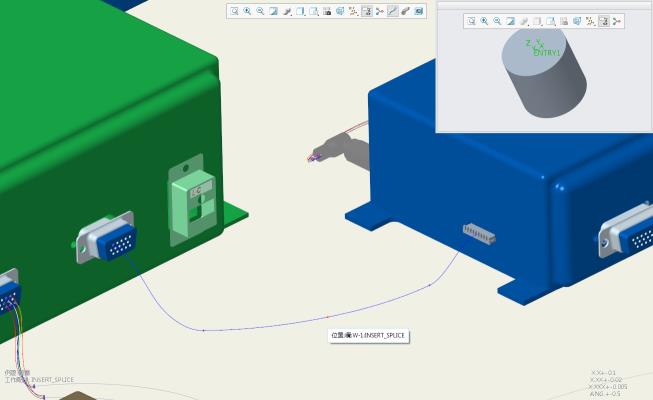
 | 參照位置只能於在佈纜資料工具中建立層切面之後設定,如需詳細資訊,請參閱關於佈纜資料工具主題。 |
6. 在「繞 z 軸旋轉」群組中指定所需定向:
◦ - 指定繞元件附件參照 z 軸旋轉的度數。
- 指定繞元件附件參照 z 軸旋轉的度數。◦ - 將元件附件參照的 x 軸與所選參照對齊。
- 將元件附件參照的 x 軸與所選參照對齊。◦ - 將元件附件參照的 y 軸與所選參照對齊。
- 將元件附件參照的 y 軸與所選參照對齊。7. 「纜路徑」(Cable Paths) 表提供纜貫通元件繞線的結構化視圖。在樣本組件中,選取 W-1,按一下「出口端」(Exit Port),然後從圖形視窗中選取出口端 ENTRY_2。將層切面中內部纜路徑的可見度設定為下列其中一個選項:
◦ 是 (Yes) - 纜的內部電纜段會顯示在 3D 視圖中的入口與出口位置之間。
◦ 否 (No) - 線在一個入口端顯示終止,並在另一個入口端繼續。預設情況下會選取此選項。
欲簡化編輯,可使用收集器上滑鼠右鍵選單中的「傳播至全部」(Propagate to All) 指令來將所選參照套用至同一欄中的所有列。
8. 按一下 「確定」(OK)。層切面即會插入到纜路徑中。
「確定」(OK)。層切面即會插入到纜路徑中。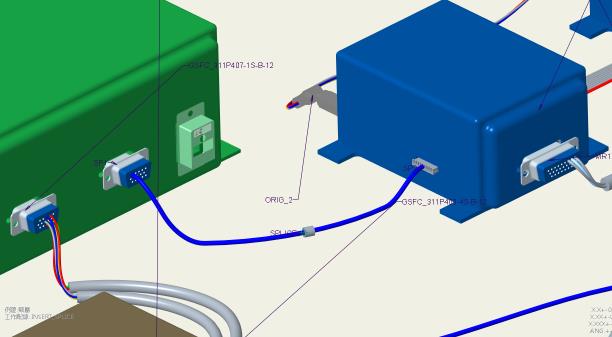
| | • 內部段的最小折彎半徑被略過。Cabling 假設所選的路徑是在入口與出口 z 軸之間維持相切的最短路徑,除非內部路徑擁有並顯示手動新增的位置。 • 「配線製造」可展平層切面與元件的內部段,即使它們形成迴圈也是如此。它不會展平完整迴圈。「配線製造」也可以展平虛擬迴圈。 • 請確保整條纜或個別導體以一致的方式進入及退出元件。束必須在所有纜所共用的最後一個位置處終止。除非束中的所有纜一起進入和離開,否則手動建立的新束無法在元件之後延續。 • 如果項目進入元件而未在入口端終止,則它必須作為自身離開,而不能作為纜或束的一部份。請確保進入元件的任何項目也會不間斷地退出該元件。 |
插入串聯連接器
欲插入串聯連接器,請完成下列步驟:
1. 從 「插入元件」(Insert Components) 下拉式清單中選取  「插入串聯連接器」(Insert In-Line Connector)。
「插入元件」(Insert Components) 下拉式清單中選取 「插入串聯連接器」(Insert In-Line Connector)。2. 在「串聯連接器」(In-Line Connector) 標籤中,按一下 。「開啟」(Open) 對話方塊即會開啟。選取要沿纜插入的元件,然後按一下「開啟」(Open)。可以選取只含有曲面或基準曲線或至少有一個基準座標系的零件來定義入口端。零件會顯示在元件視窗中,而且它會顯示在單獨視窗內的「模型樹」中。
。「開啟」(Open) 對話方塊即會開啟。選取要沿纜插入的元件,然後按一下「開啟」(Open)。可以選取只含有曲面或基準曲線或至少有一個基準座標系的零件來定義入口端。零件會顯示在元件視窗中,而且它會顯示在單獨視窗內的「模型樹」中。3. 從顯示在元件視窗內的模型中,選取座標系。所選座標系會顯示在「放置」(Placement) 群組的「元件附件」(Comp. Attachment) 方塊中。
4. 從圖形視窗中選取您要放置零件的現有位置。所選位置會顯示在「纜位置」(Cable location) 方塊中。
5. 選取「放置條件約束」類型:
◦ 「與纜相切」(Tangent to cable) - 附件座標系會附加到先前選取的位置,其 z 軸與該位置的纜段相切。
◦ 「與參照對齊」(Aligned to reference) - 將所選層切面附加至所選平面、邊、座標系、座標系軸或基準軸。座標系的 z 軸垂直於選取的平面,或與選取的曲線、邊、軸或座標系對齊。可以修改附件位置的方向,使其平行於附件入口端的 z 軸。
使用 可將座標系的定向從正 z 變更為負 z,反之亦然。
可將座標系的定向從正 z 變更為負 z,反之亦然。6. 在「繞 z 軸旋轉」群組中指定所需定向:
◦ - 指定繞元件附件參照 z 軸旋轉的度數。
- 指定繞元件附件參照 z 軸旋轉的度數。◦ - 將元件附件參照的 x 軸與所選參照對齊。
- 將元件附件參照的 x 軸與所選參照對齊。◦ - 將元件附件參照的 y 軸與所選參照對齊。
- 將元件附件參照的 y 軸與所選參照對齊。7. 「纜路徑」(Cable Paths) 表提供纜貫通元件繞線的結構化視圖。您也可以將串聯連接器內纜路徑的可見度設定及修改為:
◦ 是 (Yes) - 纜的內部電纜段會顯示在 3D 視圖中的入口與出口位置之間。
◦ 否 (No) - 線在一個入口端顯示終止,並在另一個入口端繼續。預設情況下會選取此選項。
使用串聯連接器時,您也可以定義「輸入纜」(Input Cable) 與「輸出纜」(Output Cable) 名稱來表示進入及退出元件的纜段。編輯「輸入纜」(Input Cable) 與「輸出纜」(Output Cable) 欄位可以清楚表示連接器點之間的纜連續性。
欲簡化編輯,可使用收集器上滑鼠右鍵選單中的「傳播至全部」(Propagate to All) 指令來將所選參照套用至同一欄中的所有列。
8. 按一下 「確定」(OK)。串聯連接器即會插入到纜路徑中。
「確定」(OK)。串聯連接器即會插入到纜路徑中。| | 纜長度是從起始終止元計算到入口端的串聯連接器的座標系。若要新增內部長度,請在串聯連接器上使用元件入口端參數 int_length。 |