按參照裁剪鋪層邊界
1. 選取一或多個要裁剪的鋪層。
2. 按一下 >  「裁剪鋪層」(Trim Ply)。「裁剪/延伸鋪層」(Trim/Extend Ply) 標籤即會開啟。
「裁剪鋪層」(Trim Ply)。「裁剪/延伸鋪層」(Trim/Extend Ply) 標籤即會開啟。3. 在「方法」(Method) 下,選取  「按參照」(By Reference) (若預設未選取)。
「按參照」(By Reference) (若預設未選取)。4. 在「裁剪物件」(Trimming object) 方塊中,指定參照以裁剪鋪層。您可以選取連接的邊、鏈段、鏈或封閉迴圈。您也可以選取平面。
要保留的邊界會在圖形視窗中反白。
5. 欲在要保留的邊界與要裁剪的邊界之間切換,請按一下「反向側」(Flip Side)。
6. 按一下  「確定」(OK)。
「確定」(OK)。範例 - 按曲線裁剪
您可以透過將曲線指定為裁剪物件來裁剪鋪層。
下圖顯示複合材料模型,其中包含鋪層和用於裁剪鋪層的曲線。您可以使用「反向側」(Flip Side) 動作選取要作為鋪層區域保留的曲線側。
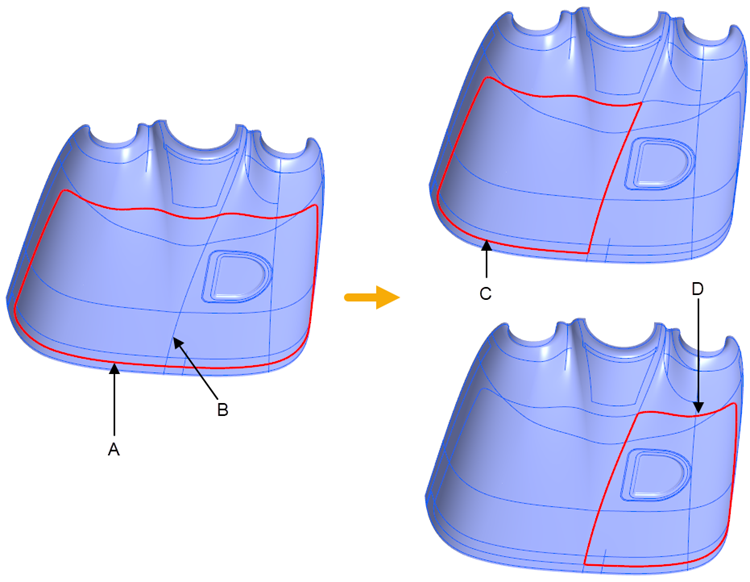
• A - 原始鋪層邊界
• B - 裁剪物件
• C - 未套用「反向側」(Flip Side) 的新鋪層邊界
• D - 套用「反向側」(Flip Side) 之後的新鋪層邊界
範例 - 裁剪多個鋪層
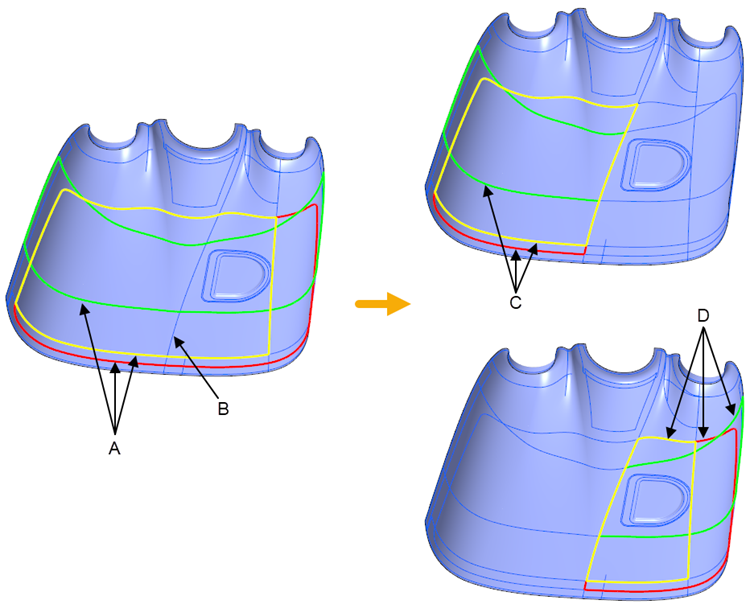
您可以透過指定單一裁剪物件來一次裁剪多個鋪層。
下圖顯示複合材料模型,其中包含鋪層和用於裁剪鋪層的裁剪物件。您可以使用「反向側」(Flip Side) 動作選取要作為鋪層區域保留的側。
範例 - 按平面裁剪
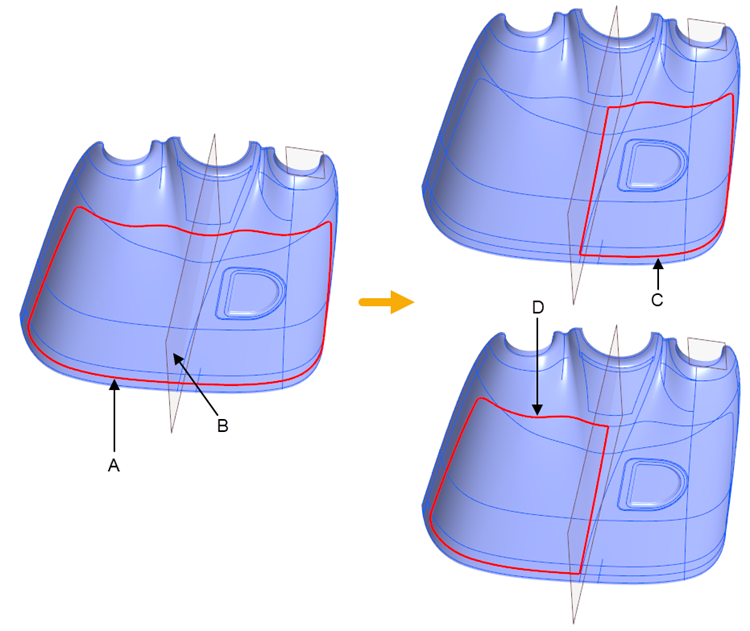
您可以透過將基準平面指定為裁剪物件來裁剪鋪層。
下圖顯示複合材料模型,其中包含鋪層和用於裁剪鋪層的基準平面。您可以使用「反向側」(Flip Side) 動作選取要作為鋪層區域保留的平面側。
範例 - 裁剪全周鋪層
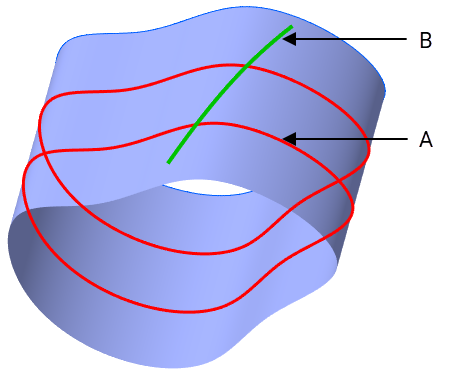
裁剪全周鋪層時,請選取寬度足夠的裁剪物件,以在產生的邊之間建立間隙。適當裁剪物件的範例如下所示:
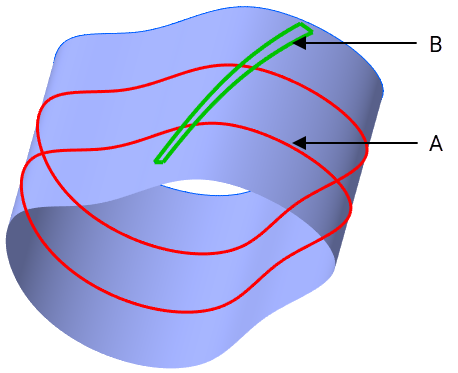
裁剪的結果如下所示:
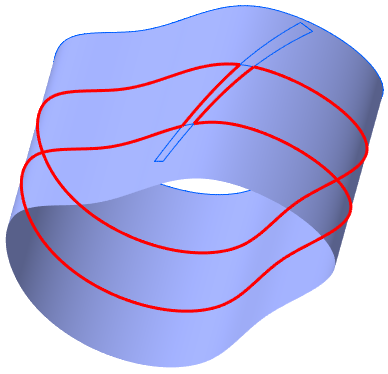
不適當裁剪物件的範例如下所示: