电场练习 8 - 分析结果
本练习介绍了如何在仿真期间及之后分析结果。要隐藏 CAD 曲面 (而不是实体域),请在“显示”(Show) 组中的  “CAD 主体”(CAD Bodies) 和
  “Flow Analysis 主体”(Flow Analysis Bodies) 之间进行切换。通过在“图例”(Legend) 下拉菜单中选择“未选择”(No Selection) 来清除任何变量显示。单击
  “XY 坐标图面板”(XYPlot Panel) 查看 XY 坐标图。
“CAD 主体”(CAD Bodies) 和 “Flow Analysis 主体”(Flow Analysis Bodies) 之间进行切换。通过在“图例”(Legend) 下拉菜单中选择“未选择”(No Selection) 来清除任何变量显示。单击 “XY 坐标图面板”(XYPlot Panel) 查看 XY 坐标图。 | 1. 要显示/隐藏选定的几何图元,请在视图面板中单击  “显示”(Show)。 “显示”(Show)。2. 要更改颜色配置,请单击“图例”(Legend) 中的  “更多”(More),然后在“蓝红”(Blue Red) 和“蓝紫”(Blue Purple) 之间做出选择。 “更多”(More),然后在“蓝红”(Blue Red) 和“蓝紫”(Blue Purple) 之间做出选择。 |
查看界面上的电势等值线
电势等值线

1. 在“功能”(Functions) 面板中,单击  “打开/关闭视图属性”(Turn on/off view properties),并从列表中选择以下项:
 “隐藏所有曲面”(Hide all surfaces)、
 “隐藏所有网格”(Hide all grids)
“打开/关闭视图属性”(Turn on/off view properties),并从列表中选择以下项:“隐藏所有曲面”(Hide all surfaces)、“隐藏所有网格”(Hide all grids)和  “隐藏所有轮廓”(Hide all outlines)。
“隐藏所有轮廓”(Hide all outlines)。2. 在“域”(Domains) 下,选择除 INSULATOR 实体之外的所有实体元素。在“视图”(View) 面板中,单击 “显示”(Show) 以显示所选域。
“显示”(Show) 以显示所选域。3. 在“属性”面板的“视图”(View) 选项卡中,为“曲面”(Surface) 设置以下选项值:
◦ “变量”(Variable) -“电势: [电场]”(Electric Potential: [Electric Field])
◦ “最小”(Min) - 0 Voltage
◦ “最大”(Max) - 0.128 Voltage
查看电流等值线
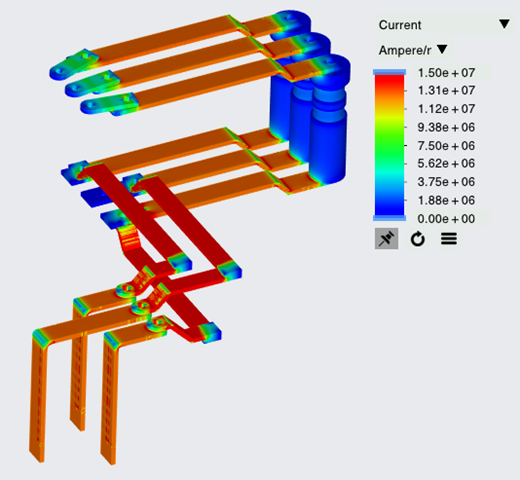
电流等值线
1. 在“功能”(Functions) 面板中,单击 “打开/关闭视图属性”(Turn on/off view properties),并从列表中选择以下项:“隐藏所有曲面”(Hide all surfaces)、“隐藏所有网格”(Hide all grids)
“打开/关闭视图属性”(Turn on/off view properties),并从列表中选择以下项:“隐藏所有曲面”(Hide all surfaces)、“隐藏所有网格”(Hide all grids)和 “隐藏所有轮廓”(Hide all outlines)。
“隐藏所有轮廓”(Hide all outlines)。2. 在“域”(Domains) 下,选择除 INSULATOR 实体之外的所有实体元素。在“视图”(View) 面板中,单击 “显示”(Show) 以显示所选域。
“显示”(Show) 以显示所选域。3. 在“属性”面板的“视图”(View) 选项卡中,为“曲面”(Surface) 设置以下选项值:
◦ “变量”(Variable) -“电流: [电场]”(Current: [Electric Field])
◦ “最小”(Min) - 0 Ampere/mm2
◦ “最大”(Max) - 1.50e+07 Ampere/mm2
查看界面上的焦耳加热等值线
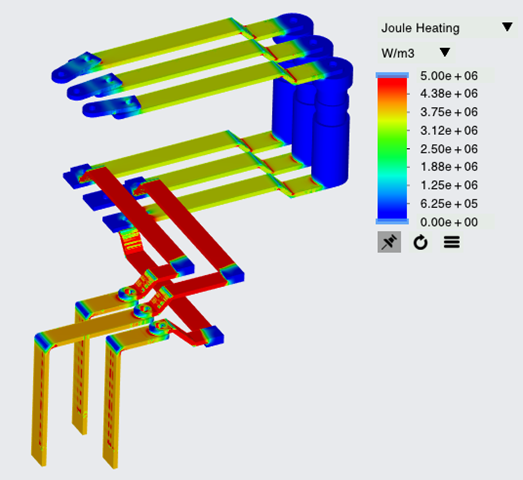
热等值线
1. 在“功能”(Functions) 面板中,单击 “打开/关闭视图属性”(Turn on/off view properties),并从列表中选择以下项:“隐藏所有曲面”(Hide all surfaces)、“隐藏所有网格”(Hide all grids)
“打开/关闭视图属性”(Turn on/off view properties),并从列表中选择以下项:“隐藏所有曲面”(Hide all surfaces)、“隐藏所有网格”(Hide all grids)和 “隐藏所有轮廓”(Hide all outlines)。
“隐藏所有轮廓”(Hide all outlines)。2. 在“域”(Domains) 下,选择除 INSULATOR 实体之外的所有实体元素。在“视图”(View) 面板中,单击 “显示”(Show) 以显示所选域。
“显示”(Show) 以显示所选域。3. 在“属性”面板的“视图”(View) 选项卡中,为“曲面”(Surface) 设置以下选项值:
◦ “变量”(Variable) -“焦耳加热: [电场]”(Joule Heating: [Electric Field)]
◦ “最小”(Min) - 0 W/m3
◦ “最大”(Max) - 5.00e+06 W/m3
查看温度等值线
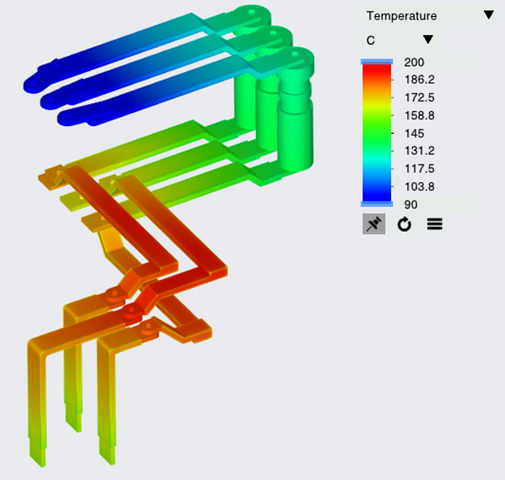
温度等值线
1. 在“功能”(Functions) 面板中,单击 “打开/关闭视图属性”(Turn on/off view properties),并从列表中选择以下项:“隐藏所有曲面”(Hide all surfaces)、“隐藏所有网格”(Hide all grids) 和 “隐藏所有轮廓”(Hide all outlines)。
“打开/关闭视图属性”(Turn on/off view properties),并从列表中选择以下项:“隐藏所有曲面”(Hide all surfaces)、“隐藏所有网格”(Hide all grids) 和 “隐藏所有轮廓”(Hide all outlines)。2. 在“域”(Domains) 下,选择所有实体。在“视图”(View) 面板中,单击 “显示”(Show) 以显示所选域。
“显示”(Show) 以显示所选域。3. 在“属性”面板的“视图”(View) 选项卡中,为“曲面”(Surface) 设置以下选项值:
◦ “网格”(Grid) - “否”(No)
◦ “轮廓”(Outline) - “否”(No)
◦ “变量”(Variable) -“温度: [热]”(Temperature: [Heat])
◦ “最小”(Min) - 90 C
◦ “最大”(Max) - 200 C
绘制出口边界处的电流图
出口处电流
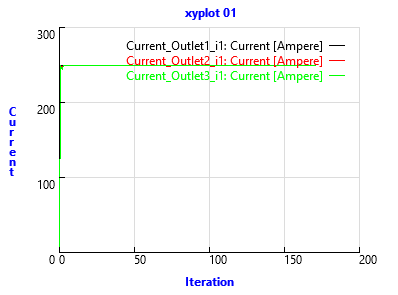
1. 在 Flow Analysis 树中,单击 > 。
2. 选择 CURRENT_OUTLET_i1, CURRENT_OUTLET_i2 和 CURRENT_OUTLET_i3。
3. 单击 “XY 坐标图”(XYPlot)。新要素 xyplot2 将添加到 Flow Analysis 树中的 > 中。
“XY 坐标图”(XYPlot)。新要素 xyplot2 将添加到 Flow Analysis 树中的 > 中。4. 选择 xyplot1。
5. 在“属性”(Properties) 面板中,将“变量”(Variable) 设置为“电流”(Current)
6. 根据需要单击“运行”(Run) 组中的  “停止”(Stop) 和
  “运行”(Run)。
“停止”(Stop) 和 “运行”(Run)。查看域中的流线
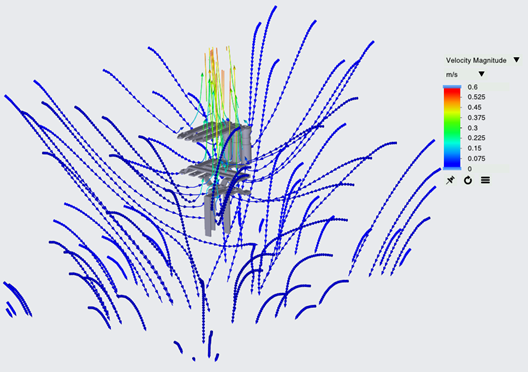
流线跟踪流体流的路径。
1. 要创建流线,请从 Flow Analysis 功能区的“后处理”(Post-processing) 组中选择“流线”(Stream Lines)。
2. 在“流线属性”(Streamlines Properties) 面板中,针对 outside_dir1_max、outside_dir1_min、outside_dir2_max、outside_dir2_min、outside_dir3_max 和 outside_dir3_min 选择 Yes 以发布流线。单击“确定”(OK) 关闭面板。
3. 在 Flow Analysis 树中的 > > > 下选择“几何”(Geometry)。
4. 在“属性”(Properties) 面板的“模型”(Model) 选项卡中,设置以下选项值:
◦ “线条粗细”(Line Thickness) - 0.0005 m
◦ “动画时长”(Animation Time Size) - 0.05
5. 在“属性”(Properties) 面板的“视图”(View) 选项卡中,为曲面选择以下选项值:
◦ “变量”(Variable) -“速度大小”(Velocity Magnitude):[流量]
◦ “最小”(Min) - 0 m/s
◦ “最大”(Max) - 0.6 m/s
流线 - 温度