关于环形折弯用户界面
“环形折弯”(Toroidal Bend) 选项卡包含命令、选项卡和快捷菜单。单击 > >  “环形折弯”(Toroidal Bend) 可打开“环形折弯”(Toroidal Bend) 选项卡。
“环形折弯”(Toroidal Bend) 可打开“环形折弯”(Toroidal Bend) 选项卡。命令
• “参考”(References)
◦  “轮廓截面”(Profile Section) 收集器 - 收集用于定义轮廓截面的内部草绘或外部草绘。轮廓截面必须包含可旋转几何坐标系才能指示中性平面。中性平面与坐标系的 xz 平面重合。对于内部轮廓截面,只有创建了有效的坐标系,才能退出“草绘器”并继续创建特征。
“轮廓截面”(Profile Section) 收集器 - 收集用于定义轮廓截面的内部草绘或外部草绘。轮廓截面必须包含可旋转几何坐标系才能指示中性平面。中性平面与坐标系的 xz 平面重合。对于内部轮廓截面,只有创建了有效的坐标系,才能退出“草绘器”并继续创建特征。
• 设置
◦ 折弯方法列表 - 指定定义环形折弯的方法:
▪ 折弯半径 (Bend Radius) – 设置坐标系原点与折弯轴之间的距离。
▪  半径框 – 设置折弯半径的值。
半径框 – 设置折弯半径的值。▪ 折弯轴 (Bend Axis) – 位于轮廓截平面上。其平行于几何坐标系的 x 轴。
▪  轴收集器 - 收集折弯几何时所绕的轴。
轴收集器 - 收集折弯几何时所绕的轴。▪ “360 折弯”(360 Bend) – 设置完全折弯 (360°)。折弯半径等于两个平面间的距离除以 2π。
▪ “平面 1”(Plane 1) 和“平面 2”(Plane 2) 收集器 - 在欲折弯几何的两端各收集一个平面。
选项卡
• “参考”(References)
◦ “面组和/或实体主体”(Quilts and/or a solid body) 收集器 - 收集一个主体、任意数量的面组或一个主体与多个面组的组合以进行折弯。
◦ “曲线”(Curves) 收集器 – 收集所有属于折弯几何特征的曲线。

◦ “轮廓截面”(Profile Section) 收集器 – 收集轮廓截面的内部或外部草绘。
▪ 轮廓截面“编辑”(Edit) – 编辑选定轮廓截面草绘。
◦ “法向参考截面”(Normals Reference Section) 复选框 – 激活“法向参考截面”(Normals Reference Section) 收集器。
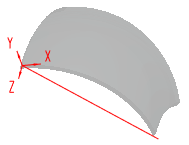
▪ “法向参考截面”(Normals Reference Section) 收集器 – 收集一个外部草绘作为环形折弯法矢量方向的参考。应用了法向参考截面后,它会参考轮廓截面。将它放置在尽可能靠近轮廓截面的位置。避开轮廓截面不相切或轮廓截面曲率较高的区域。法向参考截面必须足够长,从而使轮廓截面上的所有点都能在其上进行投影。最好是两个截面在曲率较低的位置处重合,或者其中一个截面是另一个截面的偏移截面。可通过两种方法创建此相关性:
▪ 将两个截面都创建为外部草绘特征。
▪ 将轮廓截面创建为外部草绘特征,而将法向参考截面创建为环形折弯特征的内部草绘。
要使包含多个内部交叉引用草绘的特征生效,首先必须创建轮廓截面,然后再创建法向参考截面。法向参考截面的草绘器设置随后会自动进行选择,以与轮廓截面的设置相同,并且该设置无法在法向参考截面草绘中进行修改。
▪ 法向参考截面“编辑”(Edit) – 激活草绘器以编辑法向参考截面草绘。
• 选项
◦ “曲线折弯”(Curve Bend) - 定义一种算法,用于折弯在“参考”(References) 选项卡上“曲线”(Curves) 收集器中选定的曲线。
▪ 标准 (Standard) – 根据环形折弯的标准算法对链进行折弯。
例如,即将投影到曲面上的曲线在角度方向上的长度为 100 mm。

1. 角度方向
当曲线投影到曲面上时,同一曲线在角度方向上的长度约为 90 mm。

1. 角度方向
▪ 保留在角度方向的长度 (Preserve length in angular direction) – 对曲线链进行折弯,使得曲线上的点到轮廓截面平面的距离沿角度方向保留不变。
例如,即将投影到曲面上的曲线在角度方向上的长度为 100 mm。
1. 角度方向
当曲线投影到曲面上时,同一曲线在角度方向上的长度仍为 100 mm 左右。

1. 角度方向
▪ 保持平整并收缩 (Keep flat and contract) – 使曲线链保持平整并位于中性平面内。曲线上的点到轮廓截面平面的距离缩短。
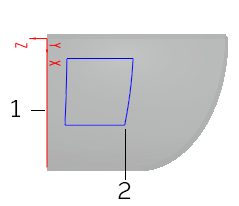
1. 轮廓截平面
2. 曲线上的点到轮廓截平面的距离会减小
如果将此环形折弯几何用作参考,并且使用“保留在角度方向的长度”(Preserve length in angular direction) 选项创建另一个环形折弯,则其结果等同于使用“标准”(Standard) 选项创建单个环形折弯。
▪ 保持平整并展开 (Keep flat and expand) – 使曲线链保持平整并位于中性平面内。曲线上的点到轮廓截面平面的距离增加。

1. 轮廓截平面
2. 曲线上的点到轮廓截平面的距离会增加
如果将此环形折弯几何用作参考,并且使用“标准”(Standard) 选项创建另一个环形折弯,则其结果等同于使用“保留在角度方向的长度”(Preserve length in angular direction) 选项创建单个环形折弯。
 | 仅当要折弯的曲线位于中性平面上时,才可应用非标准选项。 |
可以在表中查看环形折弯曲线折弯选项之间的差异:
选项 | 从一侧查看 | 从顶部查看 |
|---|---|---|
标准 |  |  |
保留在角度方向的长度 | |  |
保持平整并收缩 |  | 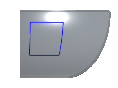 |
保持平整并展开 | |  |
• 属性
◦ “名称”(Name) 框 – 设置特征名称。
◦  - 在浏览器中显示详细的元件信息。
- 在浏览器中显示详细的元件信息。控制滑块
如果选择了“折弯半径”(Bend Radius) 选项,则“折弯半径”控制滑块会显示并修改折弯半径尺寸。在输入面板中输入新值。
快捷菜单
右键单击图形窗口可访问快捷菜单命令。
• “面组和/或实体主体”(Quilts and/or a Solid Body) - 激活“面组和/或实体主体”(Quilts and/or a Solid Body) 收集器,以收集一个主体、任意数量的面组或一个主体与多个面组的组合进行折弯。
• “曲线”(Curves) - 激活“曲线”(Curves) 收集器,以收集属于折弯几何特征的所有曲线。
• “轮廓截面”(Profile Section) - 激活“轮廓截面”(Profile Section) 收集器,以收集轮廓截面的内部或外部草绘。
• 清除 (Clear) - 清除活动收集器。
• “折弯半径”(Bend Radius) - 通过设置坐标系原点与折弯轴之间的距离来选择定义环形折弯的折弯方法。
• “折弯轴”(Bend Axis) - 通过绕位于轮廓截平面上的轴折弯几何,来选择用于定义环形折弯的折弯方法。
◦ “折弯轴”(Bend Axis) - 激活 轴收集器,以收集折弯几何时所绕的轴。
轴收集器,以收集折弯几何时所绕的轴。• “360 度折弯”(360 degrees Bend) - 通过创建 360º 的折弯,来选择定义环形折弯的折弯方法。
◦ “第一边界平面”(First Bounding Plane) - 激活“平面 1”(Plane 1) 收集器,以收集用于定义折弯长度的基准平面或平面曲面。
◦ “第二边界平面”(Second Bounding Plane) - 激活“平面 2”(Plane 2) 收集器,以收集用于定义折弯长度的基准平面或平面曲面。
• “标准”(Standard) - 选择“标准”(Standard) 曲线折弯选项。
• “保留在角度方向的长度”(Preserve length in angular direction) - 选择“保留在角度方向的长度”(Preserve length in angular direction) 曲线折弯选项。
• “保持平整并收缩”(Keep flat and contract) - 选择“保持平整并收缩”(Keep flat and contract) 曲线折弯选项。
• “保持平整并展开”(Keep flat and expand) - 选择“保持平整并展开”(Keep flat and expand) 曲线折弯选项。