Acerca de la interfaz de usuario de deformación
En la ficha Deformación (Warp) se incluyen comandos, fichas y menús de accesos directos. Pulse en >  Deformación (Warp) para abrir la ficha Deformación (Warp). Seleccione la geometría que desea deformar y pulse en
  Deformación (Warp) para mostrar la configuración de la deformación.
Deformación (Warp) para abrir la ficha Deformación (Warp). Seleccione la geometría que desea deformar y pulse en Deformación (Warp) para mostrar la configuración de la deformación.Comandos
• Referencias (References)
◦ Geometría (Geometry): permite recopilar cuerpos, incluidos los cuerpos que contienen celosías, tejidos, facetas o curvas simplificadas u homogeneizadas que se deben deformar.
◦ Selector Dirección (Direction): permite recopilar un plano de referencia o un sistema de coordenadas para definir la dirección de una deformación.
• Herramientas (Tools)
◦ Deformación (Warp): permite modificar la forma de la geometría arrastrando las aristas y las esquinas del marco de selección.
Deformación (Warp): permite modificar la forma de la geometría arrastrando las aristas y las esquinas del marco de selección.• Configuración de deformación (Warp Settings)
◦ Opuesto (Opposite): permite definir la dirección U y definir automáticamente el punto opuesto.
▪ Permite mover una esquina hacia la esquina opuesta a lo largo de una arista cuando se arrastra la flecha situada a lo largo de una arista.
▪ Permite mover una esquina hacia la esquina opuesta respecto a una referencia situada en el centro de la geometría cuando se arrastra la flecha situada a lo largo de una cara. Las dos esquinas vecinas se siguen simétricamente.
◦ Centro (Alt + Mayús) [Center (Alt + Shift)]: permite definir la dirección U y el punto central.
▪ Permite mover una esquina y la esquina opuesta a lo largo de una arista de forma simétrica respecto a una referencia situada en el centro de una arista cuando se arrastra la flecha situada a lo largo de una arista.
▪ Permite mover las cuatro esquinas de forma simétrica respecto a una referencia situada en el centro de la geometría cuando se arrastra la flecha situada a lo largo de una cara.
◦ Libre (Alt) [Free (Alt)]: permite definir la dirección U y la dirección V. Permite mover solamente la esquina seleccionada independientemente de las otras esquinas.
Fichas
• Referencias (References)
◦ Geometría (Geometry): permite recopilar cuerpos, incluidos los cuerpos que contienen celosías, tejidos, facetas o curvas simplificadas u homogeneizadas que se deben deformar.
◦ Casilla Ocultar original (Hide Original): permite ocultar la geometría de la entidad original en la deformación.
◦ Casilla Copiar original (Copy Original): permite copiar la entidad original en la deformación después de completar la operación.
◦ Casilla Vista previa de facetas (Facet Preview): permite mostrar una vista previa de la geometría deformada mediante la triangulación.
▪ Corredera Vista previa de facetas (Facet Preview): permite aumentar o disminuir la calidad de la vista previa.
▪ Cuadro Vista previa de facetas (Facet Preview): permite especificar un valor de calidad de 0 hasta 100.
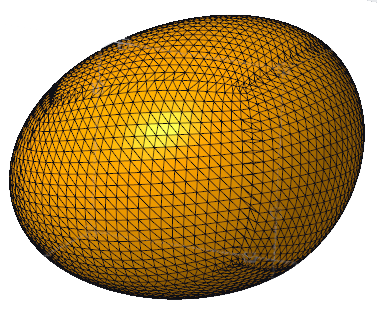
Vista previa de facetas (Facet Preview) no está disponible si la selección consta solo de geometría de faceta, curvas o ambos.
La selección de Vista previa de facetas (Facet Preview) puede afectar al rendimiento, en función de la geometría que se seleccione para deformar:
▪ Superficies complejas: pueden dar lugar a un rendimiento más rápido.
▪ Cuerpo que contiene celosías simplificadas u homogeneizadas: puede dar lugar a un rendimiento más lento.
◦ Selector Dirección (Direction): permite visualizar el sistema de coordenadas o plano de referencia seleccionado para la deformación.
• Lista (List)
◦ Lista de deformación: permite visualizar una lista de los procedimientos de deformación incluidos en la función de deformación vigente.
▪  : permite mover la flecha de inserción al principio de la lista.
: permite mover la flecha de inserción al principio de la lista.▪  : permite mover el punto de inserción un elemento hacia atrás.
: permite mover el punto de inserción un elemento hacia atrás.▪  : permite mover el punto de inserción un elemento hacia adelante.
: permite mover el punto de inserción un elemento hacia adelante.▪  : permite mover la flecha de inserción al final de la lista.
: permite mover la flecha de inserción al final de la lista.▪  : permite borrar el procedimiento de deformación seleccionado de la lista.
: permite borrar el procedimiento de deformación seleccionado de la lista.• Opciones (Options)
Contiene las opciones de arista, peso y esquina.
◦ Arista (Edge): sitúe el cursor sobre el centro de una arista del marco de selección y arrastre la flecha perpendicular.
▪ Cuadros Desde (From) y Hasta (To): permiten definir las aristas de referencia para la deformación.
▪ Lista Restricción (Constraint): permite definir el método para crear la deformación. Las opciones son Centro (Center) y Opuesto (Opposite).
▪ Cuadro Parámetro (Parameter): permite definir un valor para la deformación.
▪  : permite exportar el valor de parámetro para su edición fuera de la deformación.
: permite exportar el valor de parámetro para su edición fuera de la deformación.◦ Peso (Weight): sitúe el cursor sobre el centro de una arista del marco de selección y arrastre la flecha paralela.
▪ Lista Punto de control (Handle): permite definir el punto de control activo para la deformación.
▪ Cuadro Valor (Value): permite definir un valor para el centro de gravedad.
▪ : permite exportar el valor de parámetro para su edición fuera de la deformación.
: permite exportar el valor de parámetro para su edición fuera de la deformación.◦ Esquina (Corner): sitúe el cursor sobre una esquina del marco de selección y arrastre la flecha.
▪ Cuadros Desde (From) y Hasta (To): permiten definir las esquinas de referencia para la deformación.
▪ Lista Restricción (Constraint): permite definir el método para crear la deformación. Las opciones son centro (center), opuesto (opposite) y libre (free).
▪ Cuadros En U (U) y En V (V): permiten definir los valores de la dirección U y la dirección V.
▪ : permite exportar el valor de parámetro para su edición fuera de la deformación.
: permite exportar el valor de parámetro para su edición fuera de la deformación.• Propiedades (Properties)
◦ Cuadro Nombre (Name): permite definir un nombre para una función de deformación.
◦  : permite mostrar información detallada sobre un componente en un explorador.
: permite mostrar información detallada sobre un componente en un explorador.Menús de accesos directos
Pulse con el botón derecho del ratón en la ventana gráfica para acceder a los comandos del menú de accesos directos.
• Selector de geometría (Geometry Collector): permite activar el selector Geometría (Geometry).
• Selector de dirección (Direction Collector): permite activar el selector Dirección (Direction).
• Desactivar selector (Deactivate Collector): permite desactivar el selector seleccionado.
• Despejar (Clear): permite borrar los datos del selector seleccionado.
• Utilizar tangentes de límites (Use Boundary Tangents): permite mantener un control de tangencia más estricto en los límites.
• Transformar (Transform): permite activar el tipo de deformación de Transformar (Transform).
• Deformación (Warp): permite activar el tipo de deformación de Deformación (Warp).
• Espina (Spine): permite activar el tipo de deformación de Espina (Spine).
• Estiramiento (Stretch): permite activar el tipo de deformación de Estiramiento (Stretch).
• Plegado (Bend): permite activar el tipo de deformación de Plegado (Bend).
• Torsión (Twist): permite activar el tipo de deformación de Torsión (Twist).
• Esculpir (Sculpt): permite activar el tipo de deformación de Esculpir (Sculpt).