Acerca de la interfaz de usuario de estiramiento
En la ficha Deformación (Warp) se incluyen comandos, fichas y menús de accesos directos. Pulse en >  Deformación (Warp) para abrir la ficha Deformación (Warp). Seleccione la geometría que desea deformar y pulse en
  Estiramiento (Stretch) para mostrar la configuración de estiramiento.
Deformación (Warp) para abrir la ficha Deformación (Warp). Seleccione la geometría que desea deformar y pulse en Estiramiento (Stretch) para mostrar la configuración de estiramiento.Comandos
• Referencias (References)
◦ Geometría (Geometry): permite recopilar cuerpos, incluidos los cuerpos que contienen celosías, tejidos, facetas o curvas simplificadas u homogeneizadas que se deben deformar.
◦ Selector Dirección (Direction): permite recopilar un plano de referencia o un sistema de coordenadas para definir la dirección de una deformación.
• Herramientas (Tools)
◦ Estiramiento (Stretch): permite estirar la geometría a lo largo de un eje.
Estiramiento (Stretch): permite estirar la geometría a lo largo de un eje.• Configuración de estiramiento (Stretch Settings)
◦  Siguiente eje (Next Axis): permite alinear el eje en la dirección en que se debe estirar la geometría.
Siguiente eje (Next Axis): permite alinear el eje en la dirección en que se debe estirar la geometría.◦  Cambiar dirección (Flip Direction): permite invertir la dirección del eje.
Cambiar dirección (Flip Direction): permite invertir la dirección del eje.◦ Escala (Scale)
▪ Por valor (By Value): permite estirar la geometría por el valor de escala definido en relación con la referencia de dirección seleccionada.
▪  : permite exportar el valor de parámetro para su edición fuera de la deformación.
: permite exportar el valor de parámetro para su edición fuera de la deformación.▪ Por referencia (By Reference): permite estirar la geometría ajustándola a la referencia seleccionada.
Fichas
• Referencias (References)
◦ Geometría (Geometry): permite recopilar cuerpos, incluidos los cuerpos que contienen celosías, tejidos, facetas o curvas simplificadas u homogeneizadas que se deben estirar.
◦ Casilla Ocultar original (Hide Original): permite ocultar la geometría de la entidad original en la deformación.
◦ Casilla Copiar original (Copy Original): permite copiar la entidad original en la deformación después de completar la operación.
◦ Casilla Vista previa de facetas (Facet Preview): permite mostrar una vista previa de la geometría deformada mediante la triangulación.
▪ Corredera Vista previa de facetas (Facet Preview): permite aumentar o disminuir la calidad de la vista previa.
▪ Cuadro Vista previa de facetas (Facet Preview): permite especificar un valor de calidad de 0 hasta 100.
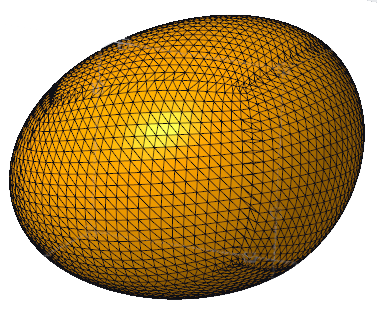
Vista previa de facetas (Facet Preview) no está disponible si la selección consta solo de geometría de faceta, curvas o ambos.
La selección de Vista previa de facetas (Facet Preview) puede afectar al rendimiento, en función de la geometría que se seleccione para deformar:
▪ Superficies complejas: pueden dar lugar a un rendimiento más rápido.
▪ Cuerpo que contiene celosías simplificadas u homogeneizadas: puede dar lugar a un rendimiento más lento.
◦ Selector Dirección (Direction): permite visualizar el sistema de coordenadas o plano de referencia seleccionado para la deformación.
• Lista (List)
◦ Lista de deformación: permite visualizar una lista de los procedimientos de deformación incluidos en la función de deformación vigente.
▪  : permite mover la flecha de inserción al principio de la lista.
: permite mover la flecha de inserción al principio de la lista.▪  : permite mover el punto de inserción un elemento hacia atrás.
: permite mover el punto de inserción un elemento hacia atrás.▪  : permite mover el punto de inserción un elemento hacia adelante.
: permite mover el punto de inserción un elemento hacia adelante.▪  : permite mover la flecha de inserción al final de la lista.
: permite mover la flecha de inserción al final de la lista.▪  : permite borrar el procedimiento de deformación seleccionado de la lista.
: permite borrar el procedimiento de deformación seleccionado de la lista.• Marco de selección (Marquee)
◦ Selector Referencias (References): permite definir el tamaño y la ubicación del marco de selección inicial al seleccionar la geometría, los cuerpos, los planos de referencia o los puntos de referencia.
◦ Eje activo (Active Axis)
▪ Permite definir las opciones Inicio (Start) y Fin (End) del marco de selección a lo largo del eje como un porcentaje del marco de selección original (cuando el método definido en Tamaño del marco de selección [Marquee Size] es Proportional [Proportional]).
▪ Permite definir las opciones Inicio (Start) y Longitud (Length) del marco de selección a lo largo del eje como un valor (cuando el método de Tamaño del marco de selección [Marquee Size] es Absoluto [Absolute]).
▪ Permite definir las opciones Desvío punto inicial (Start Offset) y Desvío final (End Offset) del marco de selección como un valor de desvío desde el inicio o fin del marco de selección (cuando el método de Tamaño del marco de selección [Marquee Size] es Desvío [Offset]).
: permite exportar el valor de parámetro para su edición fuera de la deformación.◦ Lista Tamaño del marco de selección (Marquee Size): permite definir el método utilizado para determinar el tamaño del marco de selección.
▪ Absoluto (Absolute): permite definir el tamaño del marco de selección mediante cotas absolutas.
▪ Desvío (Offset): permite definir el tamaño del marco de selección utilizando la distancia desde el inicio o el fin del marco de selección.
▪ Proporcional (Proportional): permite definir el tamaño del marco de selección como un porcentaje relativo al original.
◦ Redefinir (Reset): permite restablecer el tamaño y la ubicación por defecto del marco de selección.
• Propiedades (Properties)
◦ Cuadro Nombre (Name): permite definir un nombre para una función de deformación.
◦  : permite mostrar información detallada sobre un componente en un explorador.
: permite mostrar información detallada sobre un componente en un explorador.Menús de accesos directos
Pulse con el botón derecho del ratón en la ventana gráfica para acceder a los comandos del menú de accesos directos.
• Selector de geometría (Geometry Collector): permite activar el selector Geometría (Geometry).
• Selector de dirección (Direction Collector): permite activar el selector Dirección (Direction).
• Selector de marcos de selección (Marquee Collector): permite activar el selector Marco de selección (Marquee).
• Desactivar selector (Deactivate Collector): permite desactivar el selector seleccionado.
• Despejar (Clear): permite borrar los datos del selector seleccionado.
• Utilizar tangentes de límites (Use Boundary Tangents): permite mantener un control de tangencia más estricto en los límites.
• Siguiente eje (Next Axis): permite alinear el eje en la siguiente dirección.
• Invertir eje (Reverse Axis): permite invertir la dirección del eje.
• Transformar (Transform): permite activar el tipo de deformación de Transformar (Transform).
• Deformación (Warp): permite activar el tipo de deformación de Deformación (Warp).
• Espina (Spine): permite activar el tipo de deformación de Espina (Spine).
• Estiramiento (Stretch): permite activar el tipo de deformación de Estiramiento (Stretch).
• Plegado (Bend): permite activar el tipo de deformación de Plegado (Bend).
• Torsión (Twist): permite activar el tipo de deformación de Torsión (Twist).
• Esculpir (Sculpt): permite activar el tipo de deformación de Esculpir (Sculpt).