Postproceso
Existen tres maneras de ver los contornos en entidades geométricas:
Mediante la ficha Vista
1. Seleccione un límite/volumen/interfaz en el árbol de Flow Analysis.
2. Para mostrar el contorno, seleccione la variable deseada de la lista Variable en el grupo Superficie (Surface) de la ficha Vista (View) del panel de propiedades.
Mediante el panel de vista
1. Seleccione un límite/volumen/interfaz seleccionándolo en la ventana gráfica.
2. Para mostrar el contorno, seleccione la variable deseada de la opción  Variable del panel de vista.
Variable del panel de vista.Mediante una leyenda
1. Seleccione un límite/volumen/interfaz seleccionándolo en la ventana gráfica.
2. Para mostrar el contorno, seleccione la variable deseada en la opción desplegable de la leyenda.
Vista de sección
Las secciones, también denominadas cortes transversales, son superficies planas derivadas que atraviesan el dominio o los volúmenes a la orientación y en la posición que especifica el usuario. Utilice las secciones para revelar funciones o mostrar un valor de Variable.
Para crear una sección, siga estos pasos:
1. Pulse en >  Flow Analysis. Aparece la ficha Flow Analysis.
Flow Analysis. Aparece la ficha Flow Analysis.2. Pulse en  Nuevo proyecto (New Project).
Nuevo proyecto (New Project).3. En el grupo Postproceso (Post-processing), pulse en  Vista de sección (Section View). En el árbol de Flow Analysis, en Superficies derivadas (Derived Surfaces), se crea una nueva entidad Section 01.
Vista de sección (Section View). En el árbol de Flow Analysis, en Superficies derivadas (Derived Surfaces), se crea una nueva entidad Section 01.4. Seleccione Section 01.
5. En el panel de propiedades, pulse en la ficha Modelo (Model).
6. En Superficie (Surface), especifique los siguientes valores:
◦ Tipo (Type): Plano X (Plane X), Plano Y (Plane Y), Plane Z (Plano Z).
◦ Posición (Position): permite especificar la coordenada o arrastrar la barra corredera para ajustar la posición de la sección. La sección también se puede mover arrastrando la sección normal visible en la ventana gráfica.
Visualización de una rejilla en una sección
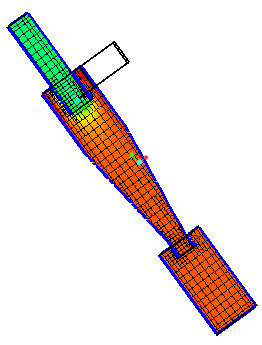 | Presión: [Pa]: flujo 101343.937500  101313.132813 |
1. En el árbol de Flow Analysis, en Superficies derivadas (Derived Surfaces), seleccione Section 01.
2. Especifique los siguientes valores:
a. Superficie (Surface): Sí (Yes)
b. Rejilla (Grid): Sí (Yes).
Contornos de variables en una sección
1. En el árbol de Flow Analysis, en Superficies derivadas (Derived Surfaces), seleccione Section 01.
2. En Superficie (Surface), especifique Variable: Density: [kg/m3] : Common o Cell Volume: [m3] : Common.
Puntos de monitor
Un punto es una coordenada X, Y, Z especificada dentro de un modelo que se utiliza para registrar variables o datos de propiedad en esa ubicación. La posición de un punto está asociada a la celda de la malla determinada según su ubicación al inicio de la simulación. Si la malla se mueve, el punto se moverá con la celda. Cuando un punto se mueve con la malla, su nueva posición no se actualiza gráficamente.
Para crear un punto de supervisión, siga los pasos que se indican a continuación:
1. Pulse en Flow Analysis > .
Flow Analysis > .2. Pulse en  Puntos de monitor (Monitor Points). En el árbol de Flow Analysis, aparece una nueva entidad Point 01 en Puntos de monitor (Monitor Points).
Puntos de monitor (Monitor Points). En el árbol de Flow Analysis, aparece una nueva entidad Point 01 en Puntos de monitor (Monitor Points).La posición de un punto se puede definir en el panel de propiedades.
Sonda en tiempo real
Una sonda en tiempo real muestra el valor de la variable mostrada en cualquier volumen, límite o interfaz junto con la coordenada X, Y y Z en la posición del puntero del ratón. Para utilizar una sonda en tiempo real, realice los siguientes pasos:
1. Para mostrar la variable en el volumen, el límite o la interfaz deseados, siga los pasos que se mencionan en los contornos en volúmenes, límites e interfaces.
2. Seleccione Sonda en tiempo real (Real-time Probe) de la lista desplegable de postproceso.
3. Mueva el puntero del ratón en la posición deseada en las superficies visibles.
4. El valor variable y las coordenadas en esa posición se muestran en un cuadro de diálogo de la esquina inferior derecha de la pantalla.
Líneas de flujo
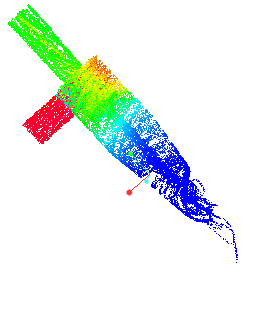 | Magnitud de velocidad: [m/s] : flujo 5.969755  0.000000 |
Las líneas de flujo se utilizan para efectuar seguimiento de la ruta del flujo. Permiten mostrar la dirección en la que se desplaza un elemento fluido en cualquier momento. Para crear una línea de flujo, complete los siguientes pasos:
1. Seleccione Módulo de física (Physics Module) en el grupo Operaciones (Operations) de la cinta de CFA. Se abre el cuadro de diálogo Selección de modelo físico (Physical Model Selection).
2. Seleccione Línea de flujo (Streamline) en Módulos disponibles (Available Modules). Pulse en  . El módulo Línea de flujo (Streamline) se añade en Física (Physics) en el árbol de Flow Analysis.
. El módulo Línea de flujo (Streamline) se añade en Física (Physics) en el árbol de Flow Analysis.3. Se añade una entidad Línea de flujo (Streamline) al árbol de Flow Analysis en Superficies derivadas (Derived Surfaces).
El aspecto visual de una línea de flujo determinada depende de los siguientes parámetros especificados en la ficha > :
• Espesor de línea (Line Thickness): se utiliza para controlar el espesor de las líneas de flujo y se especifica en términos de valor absoluto (m).
• Animation Time Step Size: cuando se define en un número real positivo distinto de cero, junto con una asignación para la variable de visualización de la línea de flujo, cada línea de flujo se divide en varias secciones y cada sección sigue desplazándose en la dirección del flujo a una velocidad proporcional a la velocidad de flujo local. La longitud de una sección de línea de flujo equivale a la velocidad local por el tamaño del tiempo de la animación.
• Pasos integrales máximos (Maximum Integral Steps): se utiliza para limitar la distancia en que el algoritmo de línea de flujo realizará el seguimiento de una línea de flujo. Esto impide que el módulo de flujo de línea dedique demasiado tiempo de cálculo intentando realizar el seguimiento de una línea de flujo que está en bucle o casi estancada. Un valor más pequeño reduce la cantidad de cálculos, pero puede terminar una línea de flujo antes de lo deseado.
Las líneas de flujo se pueden activar desde un límite o un volumen:
• Para activar una línea de flujo desde un límite, complete los siguientes pasos:
a. Seleccione un límite general donde debe comenzar la línea de flujo.
b. Defina Liberar partícula (Release Particle) en Sí (Yes) en Línea de flujo (Streamline) de la ficha > .
• Para activar una línea de flujo desde un volumen, complete los siguientes pasos:
1. Seleccione un dominio donde debe comenzar la línea de flujo.
2. Defina Liberar partícula (Release Particle) en Sí (Yes) en Línea de flujo (Streamline) de la ficha > .
3. Pulse en el patrón deseado en Crear un nuevo patrón (Create a New Pattern) y especifique los parámetros del patrón.
Encontrará más detalles sobre los patrones en el tema Condición de volumen.
Cuando las líneas de flujo se activan desde un volumen, la opción Líneas de flujo dinámicas (Dynamic Streamlines) del grupo Postproceso (Post-Processing) de la cinta de Flow Analysis se puede activar para controlar la posición del punto de referencia moviendo el punto de control en el área de visualización.
Se pueden añadir indicadores a simplificaciones en la ficha Ver (View) del panel de propiedades. Hay dos tipos de indicadores disponibles:
• Flecha (Arrow): el tamaño de las flechas se puede controlar mediante las opciones Altura de la flecha (Arrow Height) y Radio de la flecha (Arrow Radius).
• Esfera (Sphere): el tamaño de la esfera se puede controlar mediante la opción Radio de esfera (Sphere Radius).
El número de indicadores se puede controlar cambiando el valor de Densidad de los indicadores (Density of Indicators) de grueso (coarse), normal, fino (fine) y la más fina (finest).
La animación simplificada se activa cuando el valor de Tamaño de tiempo de animación (Animation Time Size) aumenta desde 0. Hay dos opciones adicionales disponibles en la ficha Ver (View) del panel de propiedades:
• Modo de liberación (Release Mode): las secciones de simplificación se pueden liberar continuamente desde el punto de liberación mediante el modo continuo (continuous) o como una sesión de simplificación de tipo único (single) desde cada punto de liberación mediante el modo único.
• Velocidad relativa de la animación (Relative Animation Speed): permite controlar la velocidad de movimiento de las secciones de simplificación.
Para exportar la animación simplificada como un fichero .gif, siga los pasos que se indican a continuación después de activar la animación simplificada:
1. Seleccione la opción Guardar animación simplificada (Save Streamline animation) de la lista desplegable Proyecto (Project) de la cinta de CFA.
2. Introduzca el nombre del fichero en el cuadro de diálogo Guardar (Save).
3. Pulse en Guardar (Save). La animación se guarda en el directorio de trabajo.
Isosuperficie
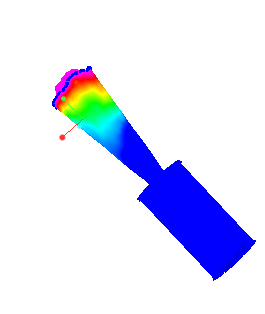 | Magnitud de velocidad: [m/s] : flujo 1.000000  0.000000 |
Las isosuperficies son superficies que envuelven regiones menores que (Below Value), iguales a (Single Value) o mayores que (Above Value) un valor escalar especificado de un valor de Variable seleccionada, una variable derivada o una propiedad. Los valores de Isosuperficies (Isosurfaces) también pueden envolver la región entre dos valores escalares mediante la opción Value Range.
Para crear una isosuperficie, siga los pasos que se indican a continuación:
1. Pulse en Flow Analysis >  Isosuperficie (Isosurface).
Flow Analysis > Isosuperficie (Isosurface).2. En el árbol de Flow Analysis, aparece una nueva entidad Isosurface 01 en Superficies derivadas (Derived Surfaces).
La forma de una isosuperficie depende de los valores de Variable de isosuperficie (Isosurface Variable), Tipo (Type) y Valor (Value) definidos en el panel de propiedades.
Clave
Al colorear cualquier objeto de visualización (volumen, límite, línea de flujo, etc.) mediante una variable, se asocia una barra de leyenda con la variable para que los valores de variable coincidan con cada color individual.
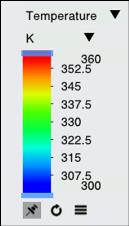
En la barra de leyenda se incluyen las siguientes opciones:
• Variable: permite seleccionar la variable de la lista desplegable.
• Unit of the variable: permite seleccionar la unidad de la lista desplegable.
• Rango variable (Variable Range): se pueden arrastrar las barras correderas de la parte superior e inferior para controlar el rango máximo y mínimo de la variable mostrada.
•  Renovar (Refresh): permite redefinir el rango con los valores mínimo y máximo.
Renovar (Refresh): permite redefinir el rango con los valores mínimo y máximo.• Las siguientes opciones están disponibles en la opción  Más (More):
Más (More):◦ Renovar automáticamente (Auto Refresh): cuando se activa, el rango se renueva a medida que progresa la simulación.
◦ Mostrar valores (Show Values): se muestran los valores entre los valores mínimo y máximo de la leyenda.
◦ Mapa de colores suaves (Smooth Color Map): permite alternar entre mapas de colores suaves y escalonados para superficies. Si la opción de mapa de colores suaves se activa, la transición de los colores sobre la superficie es continua, lo que proporciona un mapa de colores suaves.
◦ Rango local (Local Range): permite redefinir el rango en los valores mínimo y máximo de la variable correspondiente a las entidades geométricas seleccionadas.
◦ Disposición de colores (Color Scheme): se puede elegir entre dos esquemas de colores (azul-rojo y azul-violeta).
◦ Nº de colores (Number of Colors): permite especificar el número de colores de una leyenda.
Trazados XY
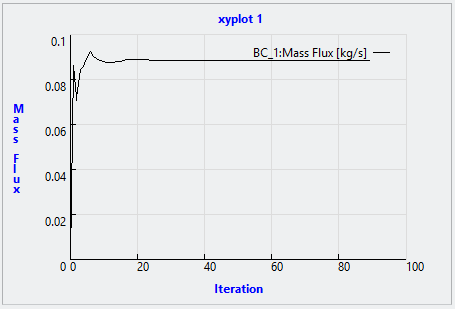
Los resultados cuantitativos de la simulación se muestran mediante los trazados XY. Revise los resultados en los límites o los volúmenes o en los puntos de supervisión, como para el flujo másico, la temperatura, etcétera.
Para crear un trazado XY, siga los pasos que se indican a continuación:
1. En el árbol de Flow Analysis, en Resultados (Results), seleccione un límite.
2. En el grupo Postproceso (Post-processing), pulse en  Trazado XY (XYPlot). Aparece una nueva entidad xyplot1 en Resultados (Results) del árbol de Flow Analysis.
Trazado XY (XYPlot). Aparece una nueva entidad xyplot1 en Resultados (Results) del árbol de Flow Analysis.3. Seleccione esta entidad.
4. En el panel de propiedades, en Variable, seleccione la variable que desee trazar.
Siga los siguientes pasos para seleccionar las variables que desee utilizar como salida en los trazados:
1. En Límites generales (General Boundaries), seleccione un límite o en Dominios (Domains), seleccione un volumen.
2. En el panel de propiedades, para cada salida, defina Salida (Output) en User Select.
3. Defina las variables necesarias, como Fuerza de presión (Pressure Force) en Yes.
Para obtener más información sobre las variables de salida, consulte Variables de salida (flujo), Variables de salida (turbulencia) y Variables de salida (calor).
Guardado de la configuración de visualización
La configuración de la ventana Mostrar, como la orientación del modelo y las entidades de simulación seleccionadas en el árbol de Flow Analysis, se puede guardar para su uso futuro. Para guardar una escena:
1. Pulse en Escena de simulación (Simulation Scene) de la lista desplegable Postproceso (Post-processing) de la cinta de CFA.
2. En el cuadro de diálogo Escena de simulación (Simulation Scene), pulse en Nuevo (New) para guardar la escena.
Para restaurar el estado de una orientación de modelo guardada y una selección de entidades de simulación:
1. Pulse en Escena de simulación (Simulation Scene) de la lista desplegable Postproceso (Post-processing) de la cinta de CFA.
2. En el cuadro de diálogo Escena de simulación (Simulation Scene), seleccione la escena de la lista.
3. Pulse en Aplicar (Apply) para restaurar la escena guardada.