Refinamiento del bucle de cotas, tipos de tolerancia y valores de tolerancia
Una vez que se haya definido el bucle de piezas, aparecen las cotas entre todas las funciones seleccionadas en las piezas. Se crea la tabla de análisis de acumulación preliminar. El siguiente paso es revisar las cotas y las tolerancias de cada pieza, y asegurarse de que coincidan con la disposición de acotación real u obligatoria de la pieza.
Las cotas iniciales representan la disposición de acotación óptima para minimizar la variación de la acumulación. Se puede añadir una función para incluir cotas adicionales existentes en el plano. La adición de una función incrementa la variación de los resultados de la acumulación.
En la tabla de detalles de la acumulación, se pueden realizar operaciones en cualquier pieza, independientemente del orden. Sin embargo, se recomienda modificar las piezas secuencialmente, de arriba a abajo. Señale cualquier fila de la tabla para realzar la pieza o función correspondiente en la ventana gráfica.
Procedimiento para cambiar los nombres de los componentes, las funciones y las cotas
Los nombres de componente de la tabla de detalles de la acumulación se vincularán a los nombres de modelos de pieza. Se puede cambiar el nombre por uno más descriptivo.
Para cambiar un nombre de componente, pulse en este icono  para romper el vínculo entre el nombre del modelo de pieza y la tabla de detalles de la acumulación. Una vez que roto el vínculo, este icono
  reemplaza a . Ahora puede pulsar dos veces en el nombre del componente en la tabla de acumulaciones para escribir un nombre diferente. Para restaurar el vínculo, pulse en . El nombre del componente en la tabla de acumulaciones muestra el nombre del modelo de pieza.
para romper el vínculo entre el nombre del modelo de pieza y la tabla de detalles de la acumulación. Una vez que roto el vínculo, este icono reemplaza a . Ahora puede pulsar dos veces en el nombre del componente en la tabla de acumulaciones para escribir un nombre diferente. Para restaurar el vínculo, pulse en . El nombre del componente en la tabla de acumulaciones muestra el nombre del modelo de pieza.También se pueden cambiar los nombres de funciones o cotas por otros más descriptivos. Para cambiar el nombre, pulse dos veces en el nombre y escriba uno nuevo.
 | En la mayoría de los casos, en el informe solo se incluyen las cotas entre funciones, a menos que el tamaño de la función contribuya a los resultados de la acumulación. |
Procedimiento para cambiar los tipos de tolerancia
El tipo de tolerancia por defecto es ± simétrico.
1. En la columna Tolerancia (Tolerance), pulse en la tolerancia. Se abre el cuadro de diálogo Editar tolerancia (Edit Tolerance).
2. Seleccione el tipo de tolerancia de la lista Tipo de tolerancia (Tolerance type).
Los tipos de tolerancia disponibles son los siguientes:
◦ Simétrico
◦ Más menos
◦ Límites
◦ Geométrico
Procedimiento para añadir tolerancias geométricas
1. En la columna Tolerancia (Tolerance), pulse en la tolerancia. Se abre el cuadro de diálogo Editar tolerancia (Edit Tolerance).
2. Seleccione Geométrica (Geometric) de la lista Tipo de tolerancia (Tolerance type).
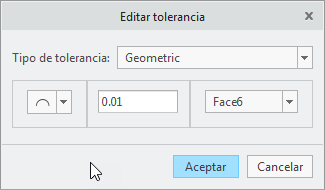
3. Pulse en la flecha situada junto a la característica geométrica. Se abre una lista.
4. Seleccione la característica geométrica.
5. Especifique el valor de tolerancia en el cuadro.
6. Seleccione una función.
7. Si fuera necesario, seleccione un modificador de material de la lista.
8. Pulse en Aceptar (OK).
| | No se pueden seleccionar tolerancias geométricas para aristas, vértices o puntos. |