Selección manual de piezas en el bucle y selección de superficies de interacción
En el cuadro de diálogo Nueva acumulación (New Stackup), en Conjunto (Assembly), si aparece Seleccionar (Select) en el cuadro, el bucle de piezas y las funciones de interfaz se deben definir manualmente. 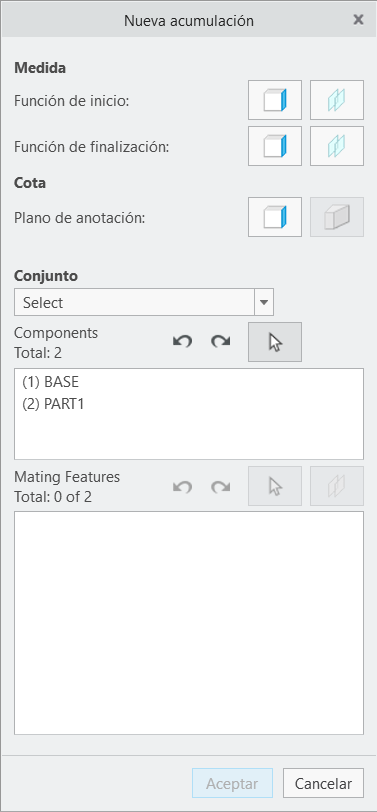 La pieza asociada a la función de inicio de la acumulación se incluye automáticamente en el bucle y se muestra en la lista de componentes. La pieza aparece transparente en la ventana gráfica.
La pieza asociada a la función de inicio de la acumulación se incluye automáticamente en el bucle y se muestra en la lista de componentes. La pieza aparece transparente en la ventana gráfica.1. Seleccione la pieza siguiente del bucle: la pieza que se apoya con la primera pieza. La pieza seleccionada también se mostrará en la lista de componentes y se hará transparente en la ventana gráfica.
2. Seleccione todas las piezas del bucle que terminen con la pieza asociada a la función de finalización en la definición de acumulación. Todas las piezas seleccionadas se mostrarán en la lista de componentes y se mostrará el número total de componentes seleccionados. Una vez completada la definición de bucle de piezas, todas las piezas se ocultan en la ventana gráfica, excepto las dos primeras piezas de la definición de acumulación. La primera pieza se muestra con visibilidad normal y la segunda pieza es transparente.
 | • Para deshacer y rehacer las selecciones de componentes de forma individual, elija los botones Deshacer (Undo) o Rehacer (Redo) situados encima de la lista Componentes. Para empezar de nuevo con la selección de componentes, se puede elegir el icono de seleccionar situado encima de la lista de componentes. • Seleccione los pines de alineación o elementos de sujeción que se utilizan para colocar las piezas próximas entre sí. El desplazamiento del conjunto a través de estas piezas se calcula si la definición de bucle incluye las piezas. |
3. Después de seleccionar los componentes, el siguiente paso es seleccionar las funciones de contacto (restricciones de conjunto) que definen la interfaz de los componentes entre sí.

La lista de funciones de contacto se rellenará con cada uno de los componentes seleccionados en el paso anterior. Debajo de cada componente se mostrará un marcador para cada función de contacto necesaria.
Seleccione caras, aristas, vértices, planos de referencia, ejes o puntos para definir las restricciones de conjunto entre los componentes. La aplicación le pedirá al usuario que seleccione las funciones de contacto de cada componente en secuencia, tal y como aparecen en la lista de funciones de contacto. Seleccione una función de contacto de la primera pieza a la que se hace referencia en el mensaje. La segunda pieza se muestra transparente como referencia y no se puede seleccionar. Aparecerán los números total y restante de caras y puntos de contacto.
Después de seleccionar la función de la primera pieza, la primera pieza se vuelve transparente y la segunda pieza se vuelve completamente visible. Se le solicitará al usuario que seleccione una función de la segunda que se apoye con la primera. Después de seleccionar la segunda función, la primera pieza se oculta y la tercera se muestra con transparencia para ayudar a seleccionar la siguiente función en la segunda pieza. Este proceso de mostrar la pieza desde la que se debe definir una función de restricción de conjunto y mostrar la pieza adyacente con transparencia continúa hasta que se seleccionen todas las referencias de restricción de conjunto necesarias. La función de contacto que se solicita actualmente se mostrará también en la lista de funciones de contacto realzada en azul y con el texto <select feature>.
| | Para deshacer y rehacer las selecciones de las funciones de contacto de forma individual, elija los botones Deshacer (Undo) o Rehacer (Redo) situados encima de la lista de funciones de contacto. Si desea comenzar de nuevo con la selección de la función de contacto, puede elegir el icono de seleccionar situado encima de la lista de funciones de contacto. Si una de las funciones de contacto es un planeado con islas o una ranura, pulse en  para seleccionar dos superficies paralelas con la normal hacia fuera opuesta para definir la función de planeado con isla o de ranura. para seleccionar dos superficies paralelas con la normal hacia fuera opuesta para definir la función de planeado con isla o de ranura. |
4. Una vez seleccionadas todas las funciones de contacto, la visualización cambiará para mostrar todos los componentes del bucle como transparentes y todas las funciones de contacto se realzarán para proporcionar una confirmación visual del bucle de acumulación.
5. Pulse en Aceptar (OK) para completar la definición de la acumulación.