Guardado de vistas y generación de informes
En el informe de análisis de acumulación que se genera en formato .html se incluyen las instantáneas de modelo, las notas de apilamiento, los resultados de la acumulación y los gráficos. Siga los pasos para preparar el modelo y generar un informe. Los pasos 1 a 3 son opcionales.
Paso 1: mover cotas
Se puede ajustar la posición de las cotas de acumulación para mejorar la presentación de las imágenes del informe. Siga los pasos para mover las cotas:
1. Pulse en > . Se abre el cuadro de diálogo Mover cotas (Move Dimensions).
2. Pulse en la cota de la ventana gráfica, mueva el puntero y vuelva a pulsar para colocar la cota en una nueva posición.
Paso 2: guardar instantáneas del modelo
Es posible guardar la orientación y el zoom del modelo que se utilizará en las imágenes de informe. Siga los pasos para guardar la instantánea:
1. Oriente el modelo en la ventana gráfica.
2. Pulse en  en la tabla Resumen de las acumulaciones de tolerancia monodimensionales (Summary of 1D Tolerance Stackups). Se guarda la instantánea de la vista del modelo. En esta instantánea se muestran los valores nominales de todas las acumulaciones.
en la tabla Resumen de las acumulaciones de tolerancia monodimensionales (Summary of 1D Tolerance Stackups). Se guarda la instantánea de la vista del modelo. En esta instantánea se muestran los valores nominales de todas las acumulaciones.3. Para guardar una instantánea de una acumulación individual, pulse en  para abrir la tabla de detalles de la acumulación y repita los pasos del 1 al 2.
para abrir la tabla de detalles de la acumulación y repita los pasos del 1 al 2. | Las instantáneas se guardan y se utilizan en todos los informes que se generan. Guarde una nueva instantánea para reemplazar la existente. Para ver la orientación guardada, pulse en  en la tabla Resumen de las acumulaciones de tolerancia monodimensionales (Summary of 1D Tolerance Stackups) o la tabla de detalles de acumulaciones. en la tabla Resumen de las acumulaciones de tolerancia monodimensionales (Summary of 1D Tolerance Stackups) o la tabla de detalles de acumulaciones. |
Paso 3: añadir notas de acumulación
Se puede añadir una nota a una acumulación para proporcionar una descripción breve de la acumulación que debe aparecer en el informe. Siga los pasos que se indican a continuación para el flujo de trabajo básico. Consulte Creación de notas de acumulación para obtener información adicional.
1. En la tabla de detalles de la acumulación para una acumulación seleccionada, pulse en la ficha Notas (Notes) de la parte inferior de la ventana.
2. Escriba la nota en el área de texto.
Paso 4: generar informes
1. Pulse en > . Se abre el cuadro de diálogo Generar informe (Generate Report).
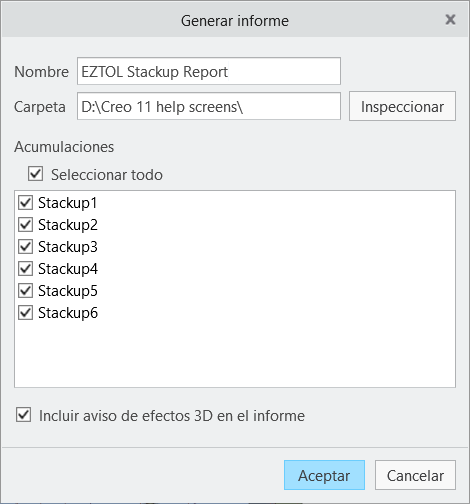
2. Especifique el nombre del informe y la ubicación de la unidad local donde se deben guardar los ficheros del informe.
3. Se puede elegir qué acumulaciones se deben incluir en el informe seleccionando las casillas junto a los nombres de acumulación.
4. También se puede optar por desactivar el aviso sobre los efectos 3D para que aparezca en el informe. Si se desactiva, el glifo de aviso no se muestra junto a los iconos de correcto o fallo de la tabla de resumen y el mensaje de aviso no se muestra debajo de los gráficos de resultados. Para obtener más información sobre el aviso de efectos 3D, consulte Mensajes de error y de aviso comunes.
5. Pulse en Aceptar (OK). El informe se guarda y se abre en el explorador por defecto.