Sobre a faixa de opções
A faixa de opções contém botões de comando organizados em um conjunto de abas. Em cada aba, os botões relacionados são agrupados. É possível minimizar a faixa de opções para criar mais espaço disponível na tela. Você pode personalizar a faixa de opções adicionando, removendo ou movendo botões. A figura a seguir mostra os elementos diferentes de uma faixa de opções.
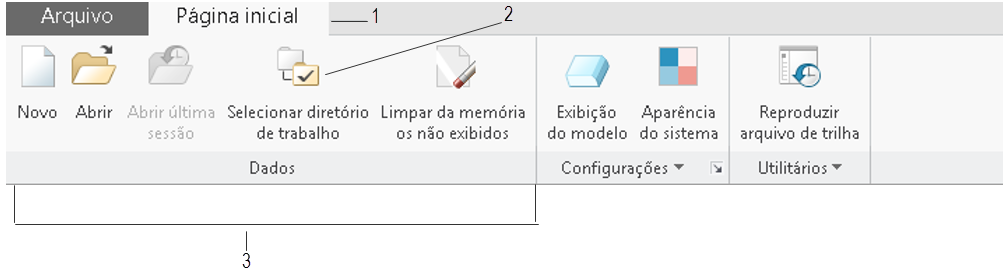
1. Aba
2. Botão
3. Grupo
4. Botão de excesso de grupo
5. Lançador da caixa de diálogo
Aba — Algumas abas estão disponíveis quando você estiver em um modo específico ou um aplicativo, ou quando precisar em um contexto específico. As abas Modelo, Análise, Anotação, Renderizar, Ferramentas, Ver, Aplicativos estão comumente disponíveis quando você está em um modo. A aba Página inicial está disponível quando o Creo Parametric não tem nenhum modelo aberto.
Abas relacionadas a um determinado contexto abrem ou fecham automaticamente quando você ativa ou desativa o contexto. Da mesma forma, abas relacionadas a um objeto específico abrem ou fecham automaticamente quando os objetos relacionados estiverem selecionados ou não, respectivamente. Abas que contêm ferramentas de um aplicativo ou controles de uma ferramenta têm botões específicos para abrir e fechá-las.
A figura a seguir é um exemplo de uma aba que abre quando você estiver em um aplicativo. Ao abrir um modelo e clicar em > >  Soldagem >
  Solda ortogonal, as abas Soldagem e Solda ortogonal aparecem.
Soldagem > Solda ortogonal, as abas Soldagem e Solda ortogonal aparecem.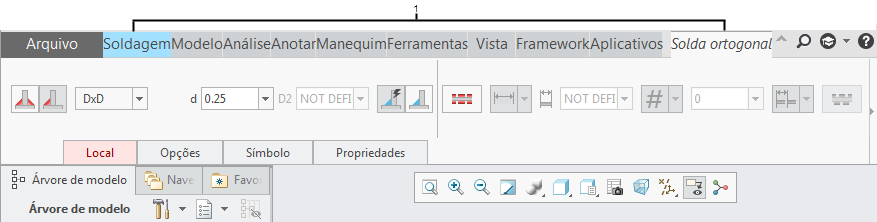
1. Abas correspondem a determinado modo do Creo Parametric.
Abas dentro outras contêm opções que ajudam a executar tarefas de modelagem avançada ou resgatar elemento adicional. Por exemplo, a aba Solda ortogonal contém as abas Local, Opções, Símboloe Propriedades.
Você pode clicar e arrastar uma aba para desconectá-la como um painel flutuante e colocá-la em qualquer lugar na tela. O local do painel de instrumentos flutuante é retido até que você o arraste de volta à faixa de opções ou reverta as opções de janela.
• Para anexar novamente um painel flutuante à faixa de opções, clique e arraste o painel de instrumentos flutuante para a aba de faixa de opções e solte o ponteiro.
• Para reverter todos os painéis flutuantes ao local padrão, clique em Reverter posição dos painéis na aba Configurações da janela ( > ).
Botão — Cada botão na faixa de opções consiste em um ícone e um rótulo. Alguns exemplos de botões são mostrados abaixo:
 , ,  | Botão para uma tarefa |
 , ,  | Botão com duas partes • Cada parte realiza uma tarefa diferente. • Uma parte exibe o ícone default ou o ícone do último botão selecionado na sessão atual. Clicar no ícone executa o comando que o ícone representa. A legenda do botão permanece inalterada, independentemente da última seleção. No entanto, a dica de ferramenta reflete o nome da ferramenta que o ícone representa. • A outra parte exibe uma seta. Clicar na seta abre uma lista de botões relacionados. |
 | Botão de excesso de grupo abre uma lista de botões. |
Galeria — Fornece um conjunto de opções visuais.

1. Galeria
Lançador da caixa de diálogo — Um botão  no canto inferior direito de alguns grupos. Clicar em abre uma caixa de diálogo com mais opções relacionadas ao grupo.
no canto inferior direito de alguns grupos. Clicar em abre uma caixa de diálogo com mais opções relacionadas ao grupo.
1. Lançador da caixa de diálogo