Opções de configuração para desenhos detalhados
allow_duplicate_view_names
Controla a renomeação das vistas do desenho.
Configurações default e disponíveis:
• no* – não permite que você use o nome de uma vista de desenho existente para outra vista em um desenho.
 |
Você pode clicar em > e importar um desenho com nomes iguais. No entanto, um aviso aparece quando você clica em > .
|
• yes – permite que você use o nome de uma vista de desenho existente para outras vistas em um desenho.
allow_move_attach_in_dtl_move
Controla o trabalho dos comandos Mover e Mover anexo juntos.
Configurações default e disponíveis:
• no* – os comandos Mover e Mover anexo não funcionam juntos.
• yes - os comandos Mover e Mover anexo no modo de desenho funcionam juntos.
allow_move_view_with_move
Controla o movimento das vistas de desenho com o mouse.
Configurações default e disponíveis:
• no* – bloqueia todas as vistas do movimento do mouse.
• yes - permite o movimento das vistas com o mouse.
allow_vert_select_in_dim_create
Controla o destaque de vértices do modelo quando as dimensões são criadas nos desenhos.
• yes* — destaca vértices do modelo.
• no — não destaca vértices do modelo.
allow_delete_many_in_drawings
Habilita o comandoApagar muitos no modo de desenho. O comando Apagar tem suporte para desfazer e refazer, mas é lento e menos eficiente ao apagar múltiplos itens de uma vez. O comandoApagar muitos não tem suporte com operação de desfazer, mas melhora o desempenho ao apagar um número significativo de itens.
• yes — Habilita o comando Apagar muitos no modo de desenho.
• no* — O comando não está disponível no modo de desenho.
annotation_snap_to_guide_range
Defina o intervalo de ângulos com o ajuste automático da líder de anotação para um guia normal ou tangente, ao mesmo tempo que a anotação se move. Defina como off para desabilitar o ajuste automático. O padrão é 5. Os valores opcionais são 1, 2, 3 e 4.
ang_dim_in_screen
Configurações default e disponíveis:
• no*
• yes — Se a exibição está em configuração de pan ou zoom default, o sistema verifica se uma dimensão angular está visível na tela. Se ela não está visível, o sistema move a dimensão para um local visível.
attach_last_gtol_to_cursor
• yes* — Ao criar uma tolerância geométrica, a tolerância geométrica mais recente colocada é selecionada e anexada ao cursor.
• no — A tolerância geométrica default é selecionada e anexada ao cursor.
auto_center_dimension
Controla a colocação de texto de dimensão entre as linhas auxiliares quando as dimensões são criadas nos desenhos.
• no* — permite colocar o texto de dimensão em qualquer ponto entre as linhas auxiliares.
• yes — automaticamente centraliza o texto de dimensão entre as linhas auxiliares.
|
|
Para dimensões de referência comum, esta opção controla somente a centralização da primeira dimensão.
|
auto_constr_offset_tolerance
Define a tolerância de restrição automática para criar dimensões de ajuste. Se a distância for menor que essa tolerância multiplicada pelo tamanho do componente, o ajuste será definido como coincidente.
Configurações default e disponíveis:
• default – o valor padrão é 0,5. É possível especificar um valor diferente, se necessário.
auto_erase_set_datum_planes
Controla se os planos de datum definidos são automaticamente limpos da memória nas vistas de desenho recém-criadas.
• no* — Exibe automaticamente os planos de datum definidos quando uma vista de desenho é colocada.
• yes — Automaticamente limpa da memória os planos de datum definidos quando uma vista de desenho é colocada.
|
|
• Essa opção de configuração é aplicável somente quando você cria uma nova vista em um desenho existente ou cria um novo desenho. Ela pode não funcionar para outros fluxos de trabalho, como substituir o modelo de uma vista ou adicionar um novo componente à montagem e seu impacto na vista de desenho.
• Quando a caixa de diálogo Vista de desenho é aberta, os datums definidos são exibidos porque pode ser necessário selecioná-los como referências de geometria para a criação de uma vista. Ao clicar em OK, a caixa de diálogo Vista de desenho é fechada e os datums definidos são limpos da memória.
|
allow_refs_to_geom_reps_in_drws (não no arquivo)
Permite que você crie referências de desenho para representações de geometria (inclui dimensões, notas e líderes). Essas referências podem se tornar inválidas se a geometria referenciada mudar, resultando em representações de geometria não atualizando nos desenhos.
Opções padrão e disponíveis
• yes - permite que você crie referências de desenho para representações de geometria.
allow_rfs_default_gtols_always
Opções padrão e disponíveis
• yes — Permite a criação de tolerâncias geométricas independentemente do tamanho do elemento (RFS) ou default, mesmo quando não permitido por padrões ANSI.
• no* — Não permite a criação de tolerâncias geométricas independentemente do tamanho do elemento (RFS) ou default quando não permitido por padrões ANSI.
auto_clean_shown_dimensions
Controla se a rotina de ajuste das dimensões é automaticamente aplicada para as dimensões recém-exibidas.
Opções padrão e disponíveis
• yes* — Ajusta automaticamente as dimensões exibidas no desenho.
• no — As dimensões serão exibidas usando seus locais default no modelo.
auto_regen_views
|
|
Quando você regenera uma vista pai, suas vistas filhas não regeneram automaticamente; você deve selecionar individualmente cada vista no desenho, incluindo vistas de detalhes. Sempre que você salvar mudanças do modelo, o Creo Parametric as exibirá no desenho da próxima vez que você as resgatar, independentemente se as vistas de desenho forem regeneradas.
|
Configurações default e disponíveis:
• yes* – repinta automaticamente a exibição ao mudar de uma janela para outra. O Creo Parametric atualiza automaticamente a exibição do desenho por uma nova pintura quando você muda de uma janela para outra. Por exemplo, quando você modifica um modelo em uma subjanela enquanto trabalha em um desenho na janela principal. Você pode repintar ou regenerar o desenho para refletir as mudanças feitas no modelo. Quando você o regenera, o modelo é atualizado para refletir as mudanças feitas no desenho.
• no - atualiza o desenho, não repinta a janela. Você pode atualizar somente o desenho escolhendo Atualizar no menu Vista e selecionando Vista de desenho ouFolhas. O comando Atualizar no menu Vista nem o comando Regenerar modelo no menu Editar atualiza o desenho quando essa opção está definida como no, mesmo que você faça a mudança no modelo no modo de desenho (como modificar o valor da dimensão). Você pode selecionar quantas vistas desejar regenerar ao mesmo tempo.
Se você tentar modificar uma vista que não atualizou, uma mensagem de erro aparecerá informando que mudanças no desenho não serão feitas até que você aplique o comando Atualizar ou Regenerar modelo à vista.
|
|
A opção de configuração auto_regen_views aplica-se somente a uma vista que é a estrutura de arame, oculta ou não oculta. Para obter uma vista sombreada, a vista é atualizada independentemente da definição desta opção de configuração.
|
auto_show_3d_detail_items
Determina se itens de detalhes 3D são ou não mostrados durante a criação da vista de desenho.
Configurações default e disponíveis:
• yes* – itens de detalhe 3D com planos de anotação definidos são automaticamente mostrados nas vistas de desenho na criação da vista. No entanto, elementos de anotação nesses planos de anotação devem ser paralelos à vista de desenho que será exibida automaticamente.
• no - itens de detalhe 3D não são mostrados nos desenhos durante a criação da vista.
auto_include_annot_plane
Controle a configuração default da caixa de seleção na caixa de diálogo Propagar anotação, que determina se todas as referências de plano de anotações serão passadas ou não.
Configurações default e disponíveis:
• yes* — A caixa de seleção Plano de anotação é marcada.
• no — A caixa de seleção Plano de anotação é desmarcada.
auto_update_default_dwg_model
Atualiza automaticamente o modelo de desenho default para o exibido em uma vista na folha atual.
• yes*
• não
bom_format
Define o arquivo de formato LDM a ser usado para um LDM personalizado. Você deve especificar o nome e o caminho.
Configurações default e disponíveis:
Insira o nome e o caminho do arquivo de formato LDM.
copied_table_note_text_padding
Atualiza o preenchimento de texto nas tabelas copiadas de um desenho criado no Creo 2.0 M130 ou anterior.
• novos* — Usa atual o preenchimento de texto na tabela copiada.
• origem — Retém o texto de preenchimento como é na origem da tabela de desenho.
create_drawing_dims_only
Determina onde salvar novas dimensões criadas no desenho.
Configurações default e disponíveis:
• yes* — Salva todas as novas dimensões criadas no desenho dentro do desenho como dimensões de esboço associativas.
• no — Salva todas as dimensões criadas no modo de desenho na peça.
|
|
Se você definir a opção de configuração draw_model_read_only como cosmetic_only, certifique-se de que a opção de configuração create_drawing_dims_only esteja definida como no.
|
create_drw_sheet_thumbnails
Controla a geração de miniatura para folhas de desenho e sua exibição com abas de folha.
Configurações default e disponíveis:
• yes* — As miniaturas são geradas ao passar o mouse sobre uma aba da folha de desenho.
• no — Não gera miniaturas. Selecione para melhorar o desempenho com desenhos grandes.
• on_retrieval — As miniaturas são geradas durante o resgate.
def_sym_gallery_state_new_folder
Controla o estado default de expansão ou junção das pastas de símbolos recém-adicionadas ao caminho pro_symbol_dir ou pro_surface_finish_dir. O estado de expansão ou junção das pastas de símbolos existentes permanecerá o mesmo.
• expanded* — Estado default das novas pastas de símbolos adicionadas ao diretório.
• collapsed — Selecione essa definição para juntar as novas pastas de símbolos adicionadas ao diretório.
default_ang_dec_places
Controla o número padrão de dígitos (0-14) para dimensões angulares criadas em um desenho. Esta opção também controla dimensões de referência angulares criadas em qualquer modo.
Configurações default e disponíveis:
Digite um valor para o número de casas decimais mostradas. O default é 1.
default_ang_units
Define unidades padrão para novas dimensões angulares que você cria em desenhos e modelos.
Configurações default e disponíveis:
• ang_deg* – define unidades padrão para graus decimais.
• ang_min – define unidades padrão para graus e minutos decimais.
• ang_sec – define unidades padrão para graus, minutos e segundos decimais.
default_diam_dim_arrow_state
Define o estado de seta inicial para a nova dimensão de diâmetro.
Configurações default e disponíveis:
• inside*
• outside
• single
default_draw_scale
Define a escala de desenho padrão para vistas adicionadas com o comando Sem escala. O valor deve ser maior que 0.
Configurações default e disponíveis:
• -1.000000* – a escala padrão para vistas adicionadas com o comando Sem escala.
• no - o sistema não define uma escala de desenho padrão.
default_font_kerning_in_drawing
Determina a definição inicial de kerning de fonte quando anotações de desenho 2D são criadas. O kerning reduz o espaço entre determinados pares de caracteres, melhorando a aparência da linha de texto.
Configurações default e disponíveis:
• no* – o kerning de fonte não está disponível para novas anotações em um desenho.
• yes - o kerning de fonte está disponível para novas anotações em um desenho.
Se a opção de configuração default_font_kerning_in_drawing estiver definida como yes, por padrão, a caixa de seleção Kerning na caixa de diálogo Estilo de texto será selecionada para anotações criadas recentemente. Na aba Anotação, no grupo Formato, clique em  para abrir a caixa de diálogo Estilo de texto. A caixa de diálogo Estilo de texto abre quando você clica em > . A opção de configuração default_font_kerning_in_drawing não é aplicável apenas para novas anotações criadas no desenho, mas também para novos estilos de texto criados na caixa de diálogo Galeria de estilos de texto que será aberta quando você clicar em
  no grupo Formatar da aba Anotar. Definir essa opção como yes não mudará as características das notas já criadas quando elas são redefinidas.
para abrir a caixa de diálogo Estilo de texto. A caixa de diálogo Estilo de texto abre quando você clica em > . A opção de configuração default_font_kerning_in_drawing não é aplicável apenas para novas anotações criadas no desenho, mas também para novos estilos de texto criados na caixa de diálogo Galeria de estilos de texto que será aberta quando você clicar em no grupo Formatar da aba Anotar. Definir essa opção como yes não mudará as características das notas já criadas quando elas são redefinidas.default_gtol_owned_by_model
Define se o destino default de uma tolerância geométrica criado no ambiente de desenho é o modelo superior.
• no* — o destino default é o desenho.
• yes — o destino default é o modelo superior.
default_open_drawing_sheet
Especifica a folha default na qual resgatar um desenho. Essa opção não se aplica ao resgatar um desenho com uma representação de desenho que especifica uma folha nos atributos de exibição de desenho na ferramenta de representação de desenho.
• last_saved* — O desenho é resgatado na folha que estava ativa quando ele foi salvo pela última vez.
• first — O desenho é resgatado na primeira folha.
def_shown_layers_in_view
Define o estado de exibição das camadas ao alternar a exibição da árvore de camadas de desenho para vista, se nenhum estado de exibição explícito for definido no contexto da vista.
• all* — Todas as camadas são exibidas.
• drawing — O estado das camadas é copiado do desenho.
• none — Todas as camadas são ocultas.
| | Para definir a exibição de todas as camadas do modelo quando um modelo é apresentado pela primeira vez no desenho, use a opção de detalhes draw_layers_new_model_show_all. |
dim_fraction_denominator
Define o denominador maior para o valor de dimensão que aparece no formato fracionário. O valor atual do denominador da fração é arredondado para o número válido mais próximo de 0, 2, 4, 8, 16, 32, 64 e 128.
Configurações default e disponíveis:
• 1/32*
• 0
• 1/2
• 1/4
• 1/8
• 1/16
• 1/64
• 1/128
disp_trimetric_dwg_mode_view
Exibe o modelo na orientação padrão ao colocar uma vista geral.
Configurações default e disponíveis:
• yes* – mostra o modelo na orientação padrão ao colocar uma vista geral no desenho.
• no - o modelo não aparecerá até que uma orientação seja escolhida na caixa de diálogo Orientação.
display_dwg_sketch_constraint
Habilita a exibição de restrições de esboço paramétrico quando um objeto de desenho é selecionado.
Configurações default e disponíveis:
• yes - as restrições de esboço paramétrico, como V para vertical, são exibidas quando um objeto de desenho é selecionado.
display_dwg_tol_tags
Define a exibição de tags de tolerância nos desenhos. Não controla tolerâncias em dimensões.
Configurações default e disponíveis:
• yes* – exibe tags de tolerância nos desenhos.
• no - não exibe tags de tolerância nos desenhos.
display_in_adding_view
Controla a exibição de modelo quando auto_regen_views é no.
Configurações default e disponíveis:
• Default – exibe usando a definição de ambiente.
• Wireframe – adiciona novas vistas nas estruturas de arame, exibe datums.
• Minimal_wireframe – exibe a estrutura de arame, nenhum datum, eixo ou aresta de silhueta.
draw_models_read_only
Determina se mudanças no desenho resultam em mudanças de design no modelo.
Configurações default e disponíveis:
• no* – arquivos de modelo de desenho não são somente leitura; mudanças de desenho aplicáveis resultam em mudanças de design no modelo.
• yes - arquivos de modelo de desenho são somente leitura. Você não pode adicionar dimensões guiadas, tolerâncias geométricas ou itens semelhantes às vistas.
• cosmetic_only – arquivos de modelo de desenho são somente leitura. Você pode adicionar dimensões guiadas, tolerâncias geométricas, seções cruzadas e estados de explosão, porém, eles não causam mudanças de design no modelo.
| | Certifique-se de que a opção de configuração create_drawing_dims esteja definida como no ao definir esta opção de configuração para cosmetic_only. |
Os comandos a seguir serão permitidos quando draw_models_read_only estiver definida como cosmetic_only. Esses comandos causam iteração do modelo e requerem que o modelo seja salvo:
• Criando e modificando dimensões guiadas (por exemplo, dimensões criadas no desenho)
• Criação e modificação de um estado de explosão de montagem
• Criação e regeneração de uma seção cruzada.
| | O número de revisão do design aumenta depois que o modelo é salvo. |
• Modificando o anexo de um datum de conjunto. Isso se aplica às dimensões guias e guiadas.
Os comandos a seguir serão permitidos quando draw_models_read_only estiver definida como cosmetic_only. Esses comandos não causam iteração do modelo:
• Modificando camadas e exibição de camadas
• Modificando o estilo da linha de um modelo sólido tridimensional.
| | Quaisquer mudanças feitas na peça ou montagem fora do modo de desenho não são impedidas por esta opção de configuração. |
• Movendo a posição de uma tag de datum de conjunto
• Estendendo ou recortando um eixo de modelo
• Alternando um item de detalhes de uma vista para outra
• Criando e modificando uma tolerância geométrica que é criada no desenho e apenas referencia o desenho
• Criando e modificando nota bidimensionais em um desenho
• Criando e modificando entidades bidimensionais em um desenho
drawing_aa
Substitui as configurações de antisserrilhamento globais para desenho e modos relacionados a desenho para evitar perda de desempenho. Suas mudanças têm efeito quando a opção de configuração smooth_lines está habilitada.
drawing_ole_image_dpi
0-600 pontos por polegada (DPI)
Controla a resolução da imagem dos objetos Object Linking and Embedding (OLE) ao exportar ou salvar os desenhos como os arquivos de imagem ou desenhos somente leitura. O tamanho de arquivo aumenta com o aumento do valor de DPI.
0 - objetos OLE não são impressos.
drawing_name_sameas_model_name
Controla se a caixa de seleção Usar nome do arquivo de modelo de desenho deve ser marcada ou desmarcada quando um novo desenho é gerado.
Configurações default e disponíveis:
• no* — A caixa de seleção não é marcada. Permite que você forneça o nome do desenho de sua escolha.
• yes — A caixa de seleção é marcada. O nome gerado para o desenho é o mesmo que o nome do modelo relacionado.
draw_points_in_model_units
Define os valores de coordenadas de vistas de ângulo de saída atual como unidades de modelo em vez de unidades de desenho.
drawing_setup_file
Define os valores da opção de detalhe default para a sessão do Creo Parametric, caso contrário, o sistema usa os valores da opção de detalhe default.
drawing_shaded_view_dpi
0-600 pontos por polegada (DPI)
Controla a resolução da imagem das vistas sombreadas ao exportar ou salvar os desenhos como arquivos de imagem ou desenhos somente leitura. O tamanho de arquivo da imagem aumenta com o aumento do valor de DPI.
0 - vistas sombreadas não são impressas.
drawing_view_origin_csys
O sistema de coordenadas nomeado será usado como a origem de uma vista criada recentemente.
Configurações default e disponíveis:
• none - o sistema não usará um sistema de coordenadas especificado anteriormente.
• #string - o sistema usará o sistema de coordenadas nomeado.
drw_prompt_for_combined_state
Determina se o prompt de estado combinado será exibido em um desenho ao criar uma vista geral.
Configurações default e disponíveis:
• yes* – o prompt de estado combinado aparece ao criar uma visão geral.
• no - o prompt de estado combinado não aparece ao criar uma visão geral.
dwg_disp_dwg_view_tooltips
Determina se as dicas de ferramenta serão exibidas quando você move o ponteiro sobre as vistas de desenho.
• yes* — Exibe as dicas de ferramenta.
• no — Não exibe as dicas de ferramenta.
dwg_disp_vertices
Exibe os vértices das entidades de esboço selecionadas no modo de desenho, criadas pelas ferramentas de esboço de desenho ou importadas de desenhos de terceiros para um desenho do Creo.
• yes* — Exibe os vértices das entidades de esboço selecionadas no modo de desenho.
• no — Não exibeos vértices das entidades de esboço selecionadas no modo de desenho.
dwg_legacy_annotation_msg
Define o tipo de mensagens de alerta que aparecem ao abrir um desenho com anotações de legado, tais como datums definidos e anotações de tag de datum definido.
• no* — a mensagem aparece em um balão transiente.
• yes — a mensagem aparece em uma caixa de mensagens.
• none — Nenhuma mensagem aparece.
dwg_show_screentip
Controla a exibição de uma dica de tela de hyperlink.
• sim* — Exibe uma dica de tela quando você move o ponteiro sobre o hyperlink.
• não — Melhora o desempenho de pan e zoom em desenhos grandes.
dwg_view_type_tooltip
Determina se o tipo de vista será exibido na dica de ferramenta da vista de desenho.
• yes* — Exibe o tipo de vista.
• no — Não exibe o tipo de vista.
dwg_view_name_tooltip
Determina se o nome da vista será exibido na dica de ferramenta da vista de desenho.
• yes* — Exibe o nome da vista.
• no — Não exibe o nome da vista.
dwg_view_model_name_tooltip
Determina se o nome do modelo será exibido na dica de ferramenta da vista de desenho.
• yes* — Exibe o nome do modelo de vista somente quando o desenho contém mais que um único modelo.
• no — Não exibe o nome do modelo de vista.
dwg_view_scale_tooltip
Determina se as informações sobre a escala da vista serão exibidas na dica de ferramenta da vista de desenho.
• no* — Não exibe informações sobre a escala da vista.
• yes — Exibe informações sobre a escala da vista.
dwg_view_combined_state_tooltip
Determina se o nome do estado combinado será exibido na dica de ferramenta da vista de desenho.
• yes* — Exibe o nome do estado combinado somente quando a vista de desenho é criada usando um estado combinado.
• no — Não exibe o nome do estado combinado.
dwg_view_explode_state_tooltip
Determina se o nome do estado de explosão será exibido na dica de ferramenta da vista de desenho.
• yes* — Exibe o nome do estado de explosão somente quando a vista de desenho da montagem está em um estado de explosão.
• no — Não exibe o nome do estado de explosão.
dwg_view_simp_rep_tooltip
Determina se o nome da representação simplificada para o modelo será exibido na dica de ferramenta da vista de desenho.
• no* — Não exibe o nome da representação simplificada para o modelo.
• yes — Exibe o nome da representação simplificada para o modelo.
dwg_tree_sort_views
Controla a organização das vistas de desenho na árvore de desenho.
Considere os exemplos a seguir:
Valor | Descrição | Exemplo |
|---|---|---|
dont_sort* | Não classifica as vistas de desenho. Exibe-as como uma lista de um nível. |  |
by_models | Organiza as vistas de desenho com base nos modelos responsáveis. | 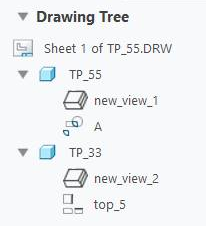 |
by_parent_views | Organiza as vistas de desenho com base nas vistas responsáveis. | 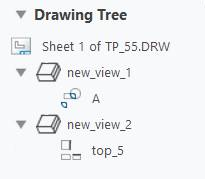 |
by_both | Organiza as vistas de desenho em dois níveis. Primeiramente, organiza as vistas de desenho com base nos modelos responsáveis. Em seguida, organiza-as com base nas vistas responsáveis. | 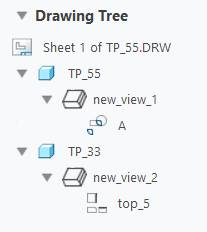 |
enable_hlr_hashing
Habilita o erro de remoção de linha oculta.
Configurações default e disponíveis:
• yes - habilita e aprimora a velocidade do processo de remoção de linha oculta ao trabalhar com peças com grande número de arestas pequenas.
| | Essa definição pode aumentar o consumo de memória. |
• no* - desabilita o erro de remoção de linha oculta.
É recomendado que você defina o valor no ao trabalhar com tipos de geometria diferentes de peças com grande número de arestas pequenas.
enable_shaded_view_in_drawings
Habilita a exibição de vistas sombreadas nos desenhos quando a configuração de ambiente é Sombreamento ou quando o estilo de exibição da vista é definido como Sombreamento. Se esta opção de configuração estiver definida como no, as vistas serão exibidas na estrutura de arame e a opção Sombreamento na lista Estilo de exibição na caixa de diálogo de propriedades Vista de desenho não estará disponível para seleção.
Configurações default e disponíveis:
• yes* - vistas sombreadas são permitidas no desenho.
• no - a exibição de vista está na estrutura de arame.
| | Se você definir a opção de configuração enable_shaded_view_in_drawing como no e a opção de detalhes model_display_for_new_views como shading, a exibição real da vista de desenho estará na estrutura de arame. |
enable_symbol_auto_flipping
Controla a habilitação ou desabilitação da inversão automática para todos os símbolos com líderes.
Configurações default e disponíveis:
• yes* — Habilita a inversão automática para todos os símbolos com líderes. Por default, os símbolos de líder do tipo curva são criados com uma curva de comprimento zero, que pode ser ajustada manualmente.
• no — Desabilita a inversão automática para todos os símbolos com líderes. Os símbolos do tipo curva são criados com um comprimento de curva adequado, calculado com base no texto variável e nas entidades de símbolo durante a colocação inicial do símbolo.
fasthlr_drawing
Especifica se a exibição de remoção rápida de linha oculta (HRL) está definida por padrão para as vistas de desenho.
Configurações default e disponíveis:
• no* – a exibição rápida HLR não está definida por padrão para as vistas de desenho.
• yes - a exibição rápida HLR está definida por padrão para as vistas de desenho.
force_wireframe_in_drawings
Controla a exibição das vistas de desenho.
Configurações default e disponíveis:
• yes - exibe todas as vistas na estrutura de arame.
• no* – exibe vistas de acordo com a exibição definida para a sessão.
format_setup_file
Atribui um arquivo de configuração especificado para cada formato do desenho. Para atribuir os valores de parâmetro do desenho para o formato, você deve resgatar o arquivo de instalação de desenhos no formato.
general_undo_stack_limit
Limita o número de possíveis operações para Desfazer/refazer armazenados na pilha (memória). Se o limite for atingido, a primeira operação que foi adicionada à pilha será a primeira operação removida.
Configurações default e disponíveis:
• 50* – limita o mecanismo para desfazer/refazer a 50 operações. Você pode digitar um valor máximo de armazenamento para a operação de desfazer/refazer.
harn_tang_line_display
Exibe as linhas de tangência entre cabos no modo de exibição do cabo espessos.
Configurações default e disponíveis:
• yes* – exibe as linhas de tangência para cabos espessos.
• no - não exibe as linhas de tangência para cabos espessos.
hatch_pattern_auto_rotation
Define o método para atribuir ângulos de padrões de hachuras a diferentes componentes em seções em uma nova vista de seção.
Configurações default e disponíveis:
• 6_angles* — Limita os ângulos de rotação a 6 variações: 30, 45, 60, 120, 135 e 150 graus.
• 2_angles — Limita os ângulos de rotação a 2 variações: 45 e 135 graus.
• legacy — Não limita o número de variações de ângulo de rotação.
hatch_pattern_convert_all_xch
Determina o tipo de padrões de hachura a serem convertidos ao aplicar o comando Converter todos os XCH em PAT. Selecione entre converter somente padrões de hachura não sólidos visíveis ou todos os padrões
Configurações default e disponíveis:
• Visible* — Converte somente padrões de hachura XCH não sólidos visíveis
• All — Converte também os padrões de hachura XCH sólidos, excluídos e ocultos.
highlight_erased_dwg_views
Controla a exibição de bordas de vista apagada (opção de ambiente Destacar vistas apagadas).
Configurações default e disponíveis:
• no - desativa o destaque de vistas apagadas.
highlight_new_dims
No modo de desenho, destaca novas dimensões em vermelho escuro até que você repinte a tela.
Configurações default e disponíveis:
• no* – exibe novas dimensões em sua cor padrão.
• yes - destaca novas dimensões em vermelho escuro.
hlr_for_quilts
Controla a exibição da cobertura na remoção de linha oculta.
Configurações default e disponíveis:
• yes - inclui coberturas no processo de remoção de linha oculta.
hlr_for_xhatches
Controla a exibição de hachurados na remoção de linha oculta.
Configurações default e disponíveis:
• yes - inclui hachurados no processo de remoção de linha oculta.
hole_note_param_translation
Use esta opção se você deseja traduzir os parâmetros de linha de comando em notas de furo, enquanto trabalha na versão do aplicativo que não está em inglês.
• não* — Retém os parâmetros de linha de comando nas notas de furo em inglês.
• sim — Traduz os parâmetros de linha de comando nas notas de furo do inglês para o idioma da sessão atual.
iges_in_dwg_line_font
Controla a importação de fontes de linha definidas pelo usuário. O Creo Parametric processa a entidade de definição de fonte de linha IGES (tipo 304, forma 2) quando essas opções são definidas como yes.
Configurações default e disponíveis:
• no* – importa as fontes de linha definidas pelo usuário como fontes de linhas sólidas.
• yes - fornece nomes padrão para estilos de linha definidos pelo usuário sem nomes na ordem (IGES_1, IGES_2 e assim por diante.).
iges_out_dwg_line_font
Controla a exportação de fontes de linhas definidas pelo usuário por meio de IGES. O Creo Parametric processa a entidade de definição de fonte de linha IGES (tipo 304, forma 2) quando essas opções são definidas como yes.
Configurações default e disponíveis:
• no* – exporta toda a geometria como fontes sólidas.
make_parameters_from_fmt_tables
Determina o tratamento de valores digitados em uma tabela de formatos ao substituir um formato do desenho por outro.
Configurações default e disponíveis:
• yes - armazena valores inseridos na tabela de formatos e os copia com a tabela.
• no* – solicita que você digite novamente todos os valores para a tabela de formatos.
make_aux_view_notes
Adiciona automaticamente nomes de vistas para vistas auxiliares criadas recentemente usando o formato especificado pela opção de configuração aux_view_note_format. Você pode modificar o nome da vista após adicionar a vista ao desenho.
Configurações default e disponíveis:
• no* – nomes de vistas não são automaticamente adicionados à vista auxiliar.
• yes - nomes de vistas são automaticamente adicionados à vista auxiliar.
make_proj_view_notes
Adiciona automaticamente nomes de vistas às vistas de projeção em um formato especificado. O formato padrão é <VIEW view_name-view_name>. Você pode modificar o nome da vista após adicionar a vista a um desenho.
Configurações default e disponíveis:
• no* – nomes de vistas não são adicionados às vistas de projeção automaticamente.
• yes - nomes de vistas são adicionados às vistas de projeção automaticamente.
menu_manager_position
Determina o local do Gerenciador de menus.
Configurações default e disponíveis:
• outside – o canto superior esquerdo do Gerenciador de menus é alinhado ao canto superior direito da janela de desenho.
• inside – o canto superior direito do Gerenciador de menus é alinhado ao canto superior direito da janela de desenho.
• adaptive* – a janela ativa determina o local do Gerenciador de menus. Durante o redimensionamento da janela, o Gerenciador de menus se posiciona de acordo com a janela ativa.
move_section_arrow_with_name
Especifica se deve mover uma seta de seção cruzada quando você move o nome da seção cruzada.
• sim — move a seta de seção cruzada junto com o nome da seção cruzada.
• não* — não move a seta de seção cruzada quando o nome da seção cruzada é movido.
open_draw_simp_rep_by_default
Definir como yes para sempre abrir a caixa de diálogo Abrir representação ao abrir um desenho.
Configurações default e disponíveis:
• no* – abre um desenho diretamente ao clicar em > , sem abrir a caixa de diálogo Abrir representação.
• yes - abre a caixa de diálogo Abrir rep. ao tentar resgatar um desenho usando > .
pick_chain_tangent_only
Especifica a extensão das cadeias de entidade de ângulo de saída selecionadas.
Configurações default e disponíveis:
• yes — Somente as entidades na cadeia que são tangentes serão selecionadas.
• no* — Todas as entidades conectadas de ponta a ponta serão selecionadas.
plot_ms_print_offset
Configurações default e disponíveis:
• yes* — Aplica uma margem mínima de 0,25 polegada ao imprimir usando o gerenciador de impressão da Microsoft.
• no — Não aplica uma margem mínima.
preferred_publish_deliverable
Define o entregável preferencial de publicação dentro da aba Publicar no modo de desenho. O formato de saída do entregável padrão é a impressão. Você também pode definir o valor dessa opção para um dos iges, set, dxf, step, cgm, pdf, dwg, tiff, medusa ou stheno, dependendo do formato no qual você deseja publicar o desenho.
pro_dtl_setup_dir
Definir o diretório para os arquivos de opções de detalhes. Se esta opção não estiver definida, o diretório de instalação padrão será usado.
pro_format_dir
Define o diretório padrão para a biblioteca de formatos de desenho. Use o nome do caminho completo para evitar problemas.
pro_note_dir
Especifica o diretório do qual resgatar as notas inseridas a partir de um arquivo. Use o nome do caminho completo para evitar problemas.
pro_palette_dir
Define o diretório padrão para arquivos da paleta de símbolo de desenho.
pro_symbol_dir
Definir e criar automaticamente o diretório padrão para salvar e resgatar símbolos definidos pelo usuário. Se você não especificar um diretório, o sistema usará o diretório de trabalho atual. Use o nome do caminho completo para evitar problemas.
pro_table_dir
Especifica o caminho do diretório defibido pelo usuário ao usar ao salvar ou resgatar tabelas.
Configurações default e disponíveis:
Caminho do diretório da tabela definida pelo usuário.
remember_last_get_point_option
Define o padrão do menu Obter ponto como a última opção selecionada entre Escolher pt., Vértice e Na entidade.
Configurações default e disponíveis:
• yes - define o padrão do menu Obter ponto como a última opção selecionar entre Escolher pt., Vértice e Na entidade.
rename_drawings_with_object
Cria uma cópia do desenho associado ao usar > para copiar um modelo ou uma montagem. O novo desenho adota o novo nome de arquivo de peça ou nome de arquivo de montagem.
Configurações default e disponíveis:
• none*
• part
• assembly
• both
reorient_when_annot_plane_set
Controla se o modelo será reorientado quando um plano de anotação for definido.
Configurações default e disponíveis:
• no* — Não reorienta o modelo quando um plano de anotação é selecionado.
• yes — Reorienta o modelo quando um plano de anotação é selecionado.
replace_view_mdl_custom_scale
Controla a mudança automática na configuração da escala de vista de desenho de "Escala default para folha" para "Escala personalizada" enquanto substitui o modelo de vista com um tamanho de escala diferente.
• não* — A configuração de escala de vista não muda.
• sim — A configuração de escala de vista muda automaticamente para preservar o valor de escala do modelo original.
rotation_handle_snap_interval
Define o intervalo de ângulo quando você pressiona SHIFT e use a alça de rotação 2D.
O valor default é 15 graus. É possível especificar um valor diferente, se necessário.
round_displayed_dim_value
Controla a exibição do valor de dimensão que é arredondado para o número definido de casas decimais.
Configurações default e disponíveis:
• yes* – exibe o valor da dimensão arredondado para o número definido de casas decimais.
• no - exibe o valor completo, armazenado, da dimensão.
round_preWF5_displayed_dim_val
Controla a exibição do valor de dimensão salvo antes de Pro/ENGINEER Wildfire 5.0.
Configurações default e disponíveis:
• calculated* – compara o valor armazenado com o valor exibido da dimensão. Se os dois valores forem iguais, exibe o valor de dimensão sem arredondamento. Se esses valores forem diferentes, exibe o valor arredondado da dimensão.
• round all – exibe o valor arredondado da dimensão.
• round none – exibe o valor completo, armazenado, da dimensão.
save_display
Determina se armazenar itens da geometria e de detalhes da vista como dimensões sólidas no modo Somente vista.
Configurações default e disponíveis:
• no* – não são exibidos itens de geometria e de detalhes no modo Somente vista.
• yes - armazena itens de geometria e de detalhes da vista como dimensões sólidas. Esses itens são exibidos ao resgatar o desenho no modo Somente vista.
save_drawing_picture_file
Configurações default e disponíveis:
• no - não insere ou salva o desenho como um arquivo de imagem.
• Enbed* – incorpora um arquivo de imagem dentro de um desenho para fins de visualização.
• Export – salva um arquivo de desenho como um arquivo de imagem no diretório de trabalho atual ao salvar um desenho.
• Both – incorpora e exporta.
save_modified_draw_models_only
Determina se o sistema salva o modelo depois de alterá-lo.
Configurações default e disponíveis:
• no - salva o modelo sempre que você armazena o desenho.
select_hidden_edges_in_dwg
Controla a seleção de arestas ocultas nos desenhos.
Configurações default e disponíveis:
• yes* – permite que você selecione arestas ocultas dentro de desenhos.
• no - não permite a seleção de arestas ocultas, rejeitando arestas atrás da primeira superfície no ponto de seleção.
selection_of_removed_entities
Configurações default e disponíveis:
• yes - entidades em frente da seção cruzada (planar ou ajuste) podem ser selecionadas, cortadas (usando o corte Z) ou apagadas usando o menu ARESTA DISPONÍVEL.
• no* – geometria, pontos de datum ou curvas, elementos cosméticos, threads, entalhes ou sistemas de coordenadas não podem ser apagados.
show_annotations_dialog_limit
Determina o número mínimo de anotações que podem ser exibidas para a seleção atual antes da abertura da caixa de diálogo Exibir anotações do modelo.
Configurações default e disponíveis:
0 * – sempre exibir todas as anotações de modelo.
switch_dims_for_notes
Controla a exibição de dimensões durante a criação de uma nota de desenho.
Configurações default e disponíveis:
• yes — As dimensões são exibidas em seu formato simbólico durante a criação de uma nota de desenho.
• no* — As dimensões usam valores numéricos.
symbol_editor_use_symbol_font
Controla o tipo de paleta de símbolos para usar no editor de símbolos.
yes* — Usa o tipo de paleta de símbolos definido na opção de detalhes symbol_font para o modelo ou desenho atual.
no — Usa a paleta de símbolos de legado.
symbol_instance_palette_file
Especifica o local da paleta de instância de símbolo.
symbol_palette_input
Controla a exibição da paleta de símbolo de texto especial durante a criação da nota.
Configurações default e disponíveis:
• yes* – a paleta Símbolo de texto é exibida durante a criação da nota.
• no - a paleta Símbolo de texto não é exibida durante a criação da nota.
custom_text_symbol_palette_file
Define o caminho do arquivo de layout da paleta. Use o nome do caminho completo. Por exemplo, se você tiver um arquivo com o nome my_custom_palette.txt localizado em D:\my_proe_files\palette, será necessário definir o caminho como D:\my_proe_files\palette\my_custom_palette.txt.
| | Para usar uma paleta diferente, você precisa mudar o caminho na opção de configuração para apontar para a paleta desejada, sair da sessão atual e reiniciá-la, para que a paleta de símbolo alterada esteja disponível. |
todays_date_note_format
Controla o formato inicial da data exibida em um desenho. O formato para a configuração é uma linha de texto que consiste em três porções: o ano, o mês e a data. É possível inserir as partes em qualquer ordem.
tol_num_digits_default_driven
Define o estado da caixa de seleção Default para o valores de tolerância de dimensão principal e duplo no grupo Precisão da aba da faixa de opções Dimensão, quando você cria uma dimensão ou deseja mostrar a dimensão pela primeira vez.
Configurações default e disponíveis:
• yes* – a caixa de seleção Default para os valores de tolerância de dimensão principal e duplo está selecionada.
• no - a caixa de seleção Default para os valores de tolerância de dimensão principal e duplo não está selecionada.
Use esta opção de configuração para definir o número padrão de casas decimais para que os valores de tolerância principal e duplo sejam iguais ao número de casas decimais do valor nominal de dimensão, quando você cria uma dimensão ou deseja mostrar a dimensão pela primeira vez.
triangulate_filled_areas
Subdivide áreas preenchidas de entidades de ângulo de saída em triângulos. Definir essa opção como yes pode afetar a utilização de memória e o tamanho do arquivo de plotagem.
Configurações default e disponíveis:
• no* – não subdivide áreas preenchidas de entidades de ângulo de sáida em triângulos.
• yes - subdivide áreas preenchidas de entidades de ângulo de saída em triângulos.
ttf_handling_for_plot_files
Define como as anotações que usam fontes TrueType são gravadas em um arquivo de plotagem em uma sessão ativa do Creo Parametric.
Configurações default e disponíveis:
• use true type fonts* – inclui o nome da fonte e o texto associado à anotação no arquivo de plotagem. Essa definição aumenta o tamanho do arquivo de plotagem.
| | A definição acima pode resultar na substituição de fonte se a sua impressora ou plotadora não suportar a fonte. Como prática recomendada, evite essa definição se estiver usando fontes personalizadas. |
• stroke all fonts – inclui o texto associado à anotação como objetos triangulados no arquivo de plotagem. Essa configuração aumenta o tamanho do arquivo de plotagem.
variant_drawing_item_sizes
Controla o tamanho e a posição de itens de desenho quando eles são movidos ou copiados para um local diferente na folha ou no documento.
Configurações default e disponíveis:
• no* – itens de desenho movidos ou copiados para uma folha diferente ou localizados em uma folha alterada mantêm o mesmo tamanho e orientação relativa no documento.
• yes - alguns itens são dimensionados ou reposicionados para serem iguais no documento e outros são dimensionados e/ou reposicionados para serem iguais na tela.
warn_if_ISO_tol_missing
Controla a exibição de uma mensagem de alerta na caixa de diálogo Tolerância ISO inválida. Essa caixa de diálogo é exibida quando o Creo valida uma tabela de tolerâncias ISO e encontra um valor de tolerância ausente na tabela selecionada.
Clicar em Sim na caixa de diálogo Tolerância ISO inválida abre a aba da faixa de opções Dimensão, onde você pode selecionar uma tabela de tolerância ISO diferente. Clicar em Não se aplica às tolerâncias existentes.
Configurações default e disponíveis:
• yes* – uma mensagem de alerta aparecerá se um valor de tolerância na tabela selecionada estiver ausente.
• no - uma mensagem de alerta não será exibida.
| | Ao regenerar o modelo ou o desenho, o sistema salva uma mensagem de alerta em um arquivo de log para cada dimensão que não possui nenhum valor de tolerância correspondente na tabela de tolerância ISO. Depois de regenerar o modelo ou o desenho, você pode acessar este arquivo de log clicando em > > . É possível imprimir este arquivo de log e usá-lo para corrigir manualmente as dimensões. |