Pour créer une surface balayée
1. Cliquez sur  Style (Style) >
  Surface (Surface). L'onglet Surface (Surface) s'ouvre.
Style (Style) > Surface (Surface). L'onglet Surface (Surface) s'ouvre.2. Pour sélectionner la trajectoire qui guide le balayage :
a. Effectuez l'une des opérations suivantes :
▪ Cliquez sur  Chaînes primaires (Primary chains).
Chaînes primaires (Primary chains).▪ Cliquez sur l'onglet Références (References), puis sur le collecteur Primaire (Primary).
▪ Cliquez avec le bouton droit de la souris et sélectionnez Collecteur primaire (Primary Collector).
b. Sélectionnez une ou plusieurs courbes. Si la trajectoire ne coupe pas le profil, une seule trajectoire peut être utilisée.
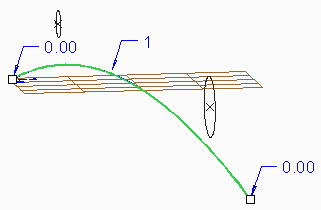
3. Pour sélectionner les courbes de profil, effectuez l'une des actions suivantes, puis sélectionnez une ou plusieurs courbes. Si la trajectoire ne coupe pas le profil, la courbe doit être plane.
◦ Cliquez sur  Chaînes croisées (Cross chains).
Chaînes croisées (Cross chains).◦ Cliquez sur l'onglet Références (References), puis sur le collecteur Croisé (Cross) ou Interne (Internal).
◦ Cliquez avec le bouton droit de la souris et sélectionnez Collecteur croisé (Cross Collector).
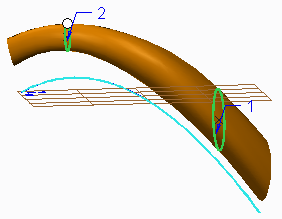
4. Pour modifier une chaîne frontière ou une courbe croisée, ajustez-la ou étendez-la.
5. Pour définir des options de balayage, cliquez sur l'onglet Options (Options) et sélectionnez l'une des options suivantes :
◦ Radial (Radial) : les instances balayées des courbes croisées pivotent uniformément le long de la courbe primaire. Décochez la case pour enregistrer l'orientation d'origine.
◦ Uniforme (Uniform) : les instances balayées des courbes croisées sont mises à l'échelle uniformément le long des courbes primaires. Décochez la case pour une mise à l'échelle variable et pour garder cohérente la surface cintrée lors du balayage.
6. Pour afficher les liaisons de dépouille des surfaces sélectionnées, cliquez sur  Afficher les liaisons en 2D (Show Draft Connections) ou décochez la case pour cacher les liaisons.
Afficher les liaisons en 2D (Show Draft Connections) ou décochez la case pour cacher les liaisons.7. Pour créer une liaison automatique entre la nouvelle surface et une surface voisine, sélectionnez une icône de liaison de surface ou sélectionnez l'icône de liaison, cliquez avec le bouton droit de la souris, puis choisissez un type de liaison.
8. Pour ajouter ou modifier la référence d'une liaison de surface :
a. Cliquez sur l'onglet Restrictions (Constraints).
b. Dans la table des liaisons, sélectionnez la ligne de la liaison à modifier.
c. Cliquez sur le collecteur Référence de liaison (Connection reference) pour l'activer, puis sélectionnez une référence de surface ou de plan.
d. Si nécessaire, cliquez sur  pour inverser la liaison :
pour inverser la liaison :▪ Liaisons G0, G1, G2 et G3 : bascule entre la surface esclave et la surface pilote de sorte que le pilote devient l'esclave et l'esclave le pilote.
▪ Liaisons normales : inverse la direction normale.
Les liaisons de surface ne peuvent pas être modifiées en mode Reparamétrage (Reparameterization).
9. Cliquez sur  OK (OK).
OK (OK).