Pour créer une courbe à partir d'une surface
1. Cliquez sur  Style (Style) >
  Courbe à partir de surface (Curve from Surface). L'onglet Courbe à partir de surface (Curve from Surface) s'affiche.
Style (Style) > Courbe à partir de surface (Curve from Surface). L'onglet Courbe à partir de surface (Curve from Surface) s'affiche.2. Sélectionnez un type de courbe :
◦  Courbe libre (Free Curve)
Courbe libre (Free Curve)Une courbe libre créée à partir d'une surface peut être utilisée comme courbe interne pour affiner la surface.
◦  Courbe sur surface (Curve On Surface)
Courbe sur surface (Curve On Surface)◦ Isoligne (Isoline)
Isoligne (Isoline)3. Pour sélectionner la surface sur laquelle créer la courbe, cliquez sur l'onglet Références (References), puis sur le collecteur Surface (Surface) et sélectionnez une surface dans la fenêtre graphique.
4. Pour sélectionner une position à traverser pour la courbe, effectuez l'une des actions suivantes :
◦ Pour les courbes libres ou les courbes sur la surface, cliquez sur un point de la surface.
◦ Pour les courbes d'isoligne, cliquez sur l'un des paramètres suivants :
▪  Par valeur (By Value), puis entrez une valeur pour définir la position de la courbe ou cliquez sur un point de la surface.
Par valeur (By Value), puis entrez une valeur pour définir la position de la courbe ou cliquez sur un point de la surface.Pour passer au paramètre Par valeur (By Value), vous pouvez aussi maintenir la touche MAJ enfoncée et cliquer sur la surface ou faire glisser la courbe d'isoligne vers l'extérieur de la courbe de référence.
▪  Par référence (By Reference), puis sélectionnez l'une des références suivantes :
Par référence (By Reference), puis sélectionnez l'une des références suivantes :▪ Une courbe de référence qui n'a qu'un seul point de contact avec la surface.
La courbe de référence peut intersecter la surface, toucher la surface avec son point d'extrémité ou être tangente à la surface.
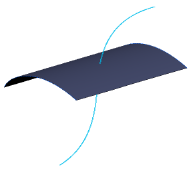
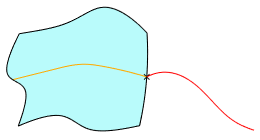
▪ Un point de référence situé sur la surface.
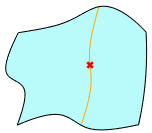
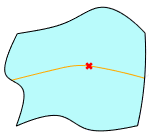
Si le point de référence se déplace mais reste sur la surface, l'isoligne se déplace avec le point.
Pour passer au paramètre Par référence (By Reference), vous pouvez également maintenir la touche MAJ enfoncée et sélectionner une courbe de référence ou un point de référence.
Une courbe de surface avec une orientation par défaut est créée.
5. Pour basculer entre les directions de courbe U et V, effectuez l'une des actions suivantes :
◦ Cliquez sur  .
.
.◦ Maintenez la touche CTRL enfoncée pendant que vous cliquez sur la surface.
◦ Cliquez avec le bouton droit de la souris, puis sélectionnez l'option Inverser (Flip).
6. Pour les courbes libres, les courbes sur surface ou les courbes d'isoligne créées à l'aide de l'option Par valeur (By Value), pour déplacer la courbe le long de la surface, faites glisser la courbe ou entrez une valeur comprise entre 0 et 1 dans la zone Valeur (Value).
7. Vous pouvez également cliquer sur  pour exporter la valeur du paramètre à modifier en dehors de la fonction Style (Style).
pour exporter la valeur du paramètre à modifier en dehors de la fonction Style (Style).8. Cliquez sur  OK (OK).
OK (OK).9. Si nécessaire, convertissez une courbe à partir d'une surface en un autre type de courbe en sélectionnant la courbe et en effectuant l'une des actions suivantes :
◦ Cliquez sur > > .
◦ Cliquez avec le bouton droit de la souris, puis sélectionnez l'option Convertir (Convert).