Exécution d'études structurelles en régime transitoire
Vous pouvez exécuter des analyses structurelles en régime transitoire dans Creo Ansys Simulation pour étudier la réponse dynamique d'une structure lorsqu'une charge variant dans le temps lui est appliquée. Vous pouvez définir des charges pour les études en régime transitoire en tant que fonction du temps à l'aide d'une fonction de table, puis étudier les effets de ces charges sur les déplacements, déformations et contraintes résultants dans le modèle. Une analyse structurelle en régime transitoire utilise beaucoup de ressources de calcul. Elle ne doit être utilisée que lorsque les effets d'inertie ou d'amortissement dans la structure sont considérés comme importants dans l'échelle temporelle du chargement. Pour les cas où l'inertie et les effets d'amortissement ne sont pas importants, envisagez d'utiliser plutôt une analyse statique.
Vous pouvez modifier les paramètres d'amortissement d'une étude dans la boîte de dialogue Paramètres du solveur (Solver Settings).
Vous pouvez également modifier les paramètres qui contrôlent la sélection des sous-étapes dans la boîte de dialogue Paramètres du solveur (Solver Settings).
Exemple : Exécution d'une étude structurelle en régime transitoire
L'exemple suivant montre comment configurer et exécuter une étude structurelle en régime transitoire, puis étudier les effets d'une charge variant dans le temps sur les résultats.
1. Prenons l'exemple d'une poutre encastrée en acier, comme illustré dans la figure suivante.
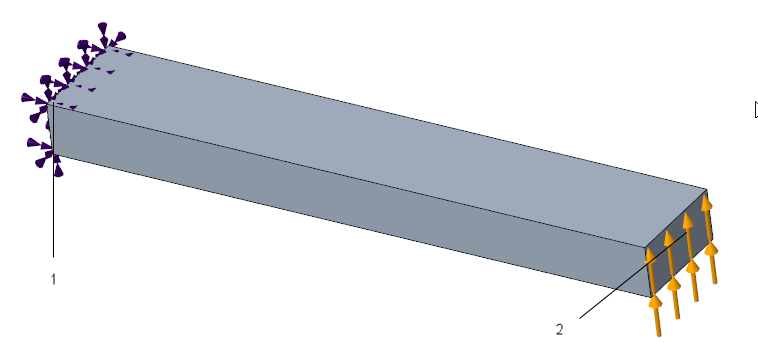
1. Une restriction fixe est appliquée à une extrémité de la poutre.
2. Une charge variant dans le temps (fonction de table) est appliquée à l'extrémité opposée de la poutre.
2. Cliquez sur > , puis sélectionnez le type de simulation  Structure (Structure) pour créer une étude de simulation structurelle.
Structure (Structure) pour créer une étude de simulation structurelle.3. Au niveau de l'étude structurelle active, cliquez sur > , puis cochez la case Régime transitoire (Transient Mode).
4. Appliquez une restriction fixe à une surface d'extrémité de la poutre.
5. Cliquez sur >  Force (Force) pour ouvrir la boîte de dialogue Charge force (Force Load).
Force (Force) pour ouvrir la boîte de dialogue Charge force (Force Load).Procédez comme suit pour appliquer une charge variant dans le temps à l'autre extrémité de la poutre.
a. Sélectionnez la surface d'extrémité à l'opposé de la surface restreinte comme référence à laquelle la charge est appliquée.
b. Cliquez avec le bouton droit sur le champ de la composante de direction Y et sélectionnez Fonction (Function) pour ouvrir la boîte de dialogue Fonctions (Functions).
c. Cliquez sur  pour ouvrir la boîte de dialogue Définition de la fonction (Function Definition).
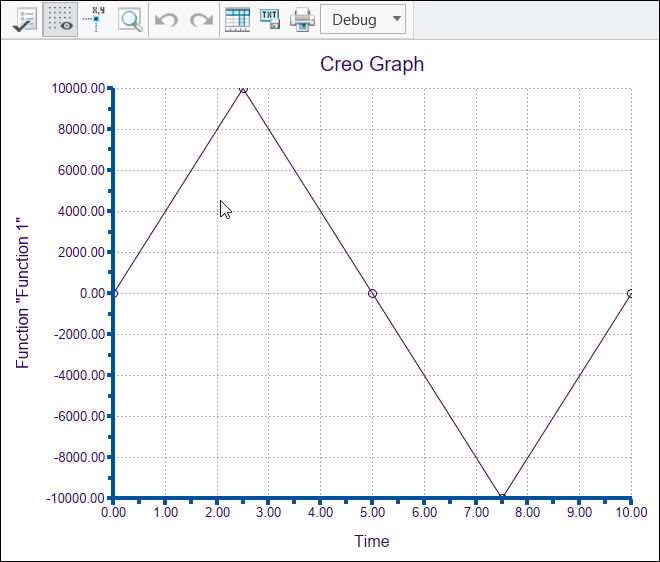
pour ouvrir la boîte de dialogue Définition de la fonction (Function Definition).d. Cliquez sur  pour ajouter des lignes à la table. Spécifiez les valeurs de temps et de charge suivantes dans la table afin de définir une fonction de charge variant dans le temps.
pour ajouter des lignes à la table. Spécifiez les valeurs de temps et de charge suivantes dans la table afin de définir une fonction de charge variant dans le temps.Temps (s) | Valeur (N) |
|---|---|
0 | 0 |
2.5 | 10000 |
5 | 0 |
7.5 | -10000 |
10 | 0 |
e. Cliquez sur Aperçu (Preview) pour vérifier le graphe de la fonction de charge de force.
f. Cliquez sur OK (OK) dans la boîte de dialogue Définition de la fonction (Function Definition) pour créer la fonction.
g. Dans la boîte de dialogue Charge force (Force Load), sélectionnez N (Newton) comme unité, puis cliquez sur OK (OK) pour créer la charge de force.
6. Cliquez sur > pour ouvrir la boîte de dialogue Tracé d'isolignes (Contour Plot). Sélectionnez la pièce comme référence et Contrainte de Von Mises (Von Mises Stress) dans la liste Type de résultats (Results type). Un résultat avancé pour la contrainte de Von Mises est ajouté à l'arbre du modèle sous le noeud  Résultats (Results) > .
Résultats (Results) > .7. Cliquez sur >  Exécuter (Run) pour exécuter l'étude structurelle en régime transitoire.
Exécuter (Run) pour exécuter l'étude structurelle en régime transitoire. ).
).9. Lorsque l'étude est terminée, dans l'arbre du modèle, sélectionnez le résultat avancé de la contrainte de Von Mises et cliquez sur  pour l'activer.
pour l'activer.10. Dans la mini barre d'outils des résultats, cliquez sur la flèche en regard de  pour ouvrir le contrôle Résultats des sous-étapes (Substep Results). Déplacez le curseur pour afficher les résultats à différentes sous-étapes. Ce sont les résultats de la contrainte de Von Mises à 2.5, 5, 7.5 et 10 secondes.
pour ouvrir le contrôle Résultats des sous-étapes (Substep Results). Déplacez le curseur pour afficher les résultats à différentes sous-étapes. Ce sont les résultats de la contrainte de Von Mises à 2.5, 5, 7.5 et 10 secondes.Contrainte de Von Mises à 2.5 s | Contrainte de Von Mises à 5 s | Contrainte de Von Mises à 7.5 s | Contrainte de Von Mises à 10 s |
|---|---|---|---|
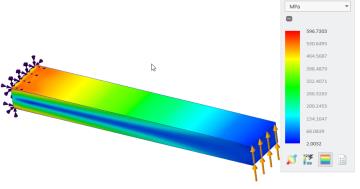 La contrainte est maximale. | 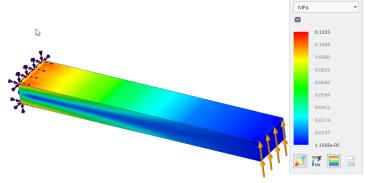 La contrainte est proche de 0. | 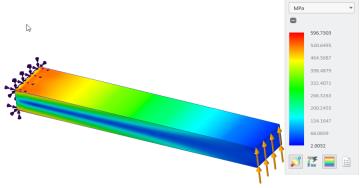 La contrainte est maximale. | 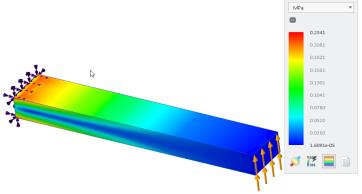 La contrainte est proche de 0. |
11. Cliquez sur  Graphique minimum (Minimum Chart) et Graphique maximum (Maximum Chart) dans la mini barre d'outils des résultats pour afficher les graphes des valeurs minimales et maximales de contrainte de Von Mises dans le temps. La figure suivante présente le graphe des valeurs maximales de contrainte de Von Mises dans le temps.
Graphique minimum (Minimum Chart) et Graphique maximum (Maximum Chart) dans la mini barre d'outils des résultats pour afficher les graphes des valeurs minimales et maximales de contrainte de Von Mises dans le temps. La figure suivante présente le graphe des valeurs maximales de contrainte de Von Mises dans le temps.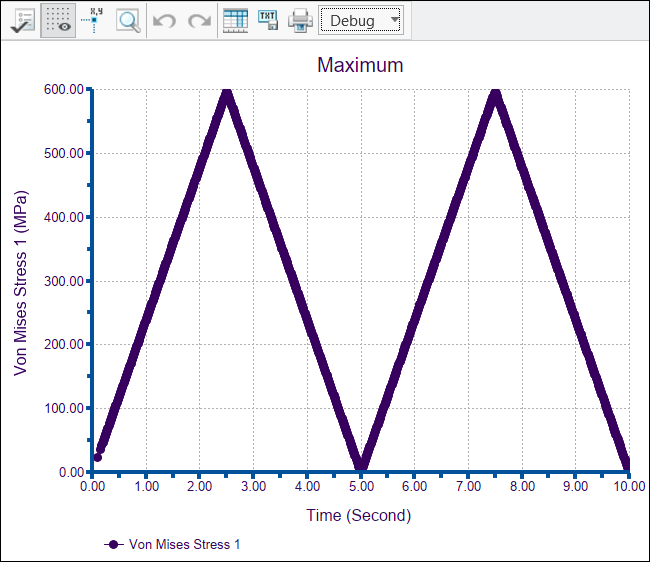
De même, vous pouvez étudier l'effet de la charge à différents moments sur d'autres grandeurs de résultats.