A propos de la création de circuits de refroidissement avec le Concepteur de circuit d'eau
Utilisez Concepteur de circuit d'eau (Waterline Designer) pour accélérer le processus de définition des circuits d'eau.
La création des courbes de guidage du circuit d'eau, et du système complet de découpes et de composants de refroidissement est ainsi plus rapide.
1. Cliquez sur >  Concepteur de circuit d'eau (Waterline Designer).
Concepteur de circuit d'eau (Waterline Designer).Les boîtes de dialogue Concepteur de circuit d'eau (Waterline Designer) et Sélectionner (Select) s'ouvrent.
La boîte de dialogue Concepteur de circuit d'eau (Waterline Designer) contient les deux onglets décrits ci-dessous :
◦ Conception (Design) : contient des options de conception de circuits de refroidissement pour le circuit d'eau.
◦ Options (Options) : contient des filtres et des options pour faciliter la conception du circuit d'eau.
2. Dans la fenêtre graphique, sélectionnez une liste de plaques porte-empreinte sur lesquelles vous devez définir des circuits d'eau, puis, dans la boîte de dialogue Sélectionner (Select), cliquez sur OK (OK).
La liste Sélectionner les modèles de travail (Select Working Models) est renseignée.
 | Vous pouvez créer des circuits de refroidissement dans un seul modèle de travail ou entre des plaques dans plusieurs modèles de travail. |
3. Dans l'onglet Conception (Design), cliquez dans la zone Sélectionner les modèles de travail (Select Working Models), puis sélectionnez le modèle de travail actif.
Le modèle de travail actif est le modèle dans lequel vous pouvez définir, modifier ou supprimer des circuits d'eau.
Dans la zone Sélectionner les modèles de travail (Select Working Models) de cette boîte de dialogue, vous pouvez effectuer les actions décrites ci-dessous :
◦ Pour modifier le modèle de travail actif, cliquez sur  , sélectionnez le modèle dans la fenêtre graphique, puis cliquez sur OK (OK) dans la boîte de dialogue Sélectionner (Select).
, sélectionnez le modèle dans la fenêtre graphique, puis cliquez sur OK (OK) dans la boîte de dialogue Sélectionner (Select).◦ Pour ajouter des plaques à la liste de modèles de travail, cliquez sur  , puis, dans la fenêtre graphique, sélectionnez la plaque que vous souhaitez ajouter.
, puis, dans la fenêtre graphique, sélectionnez la plaque que vous souhaitez ajouter.La représentation simplifiée n'est temporairement pas visible.
Cliquez sur OK (OK) dans la boîte de dialogue Sélectionner (Select) et la conception de moule terminée apparaît.
4. Utilisez la table Plans d'esquisse (Sketch Planes) pour gérer vos plans d'esquisse.
Un plan d'esquisse contient une position Z. La position Z du plan de dessin est mesurée à partir du repère ORIGIN_MOLDBASE qui doit être présent dans l'assemblage de base de moule Creo Expert Moldbase.
Un plan d'esquisse est valide uniquement si un circuit d'eau est défini dessus. Les plans d'esquisse sans circuits d'eau sont automatiquement effacés par Concepteur de circuit d'eau (Waterline Designer).
◦ Pour ajouter des plans d'esquisse, cliquez sur . Par défaut, les plans d'esquisse ajoutés sont placés au milieu du modèle.
. Par défaut, les plans d'esquisse ajoutés sont placés au milieu du modèle.◦ Pour modifier le placement d'un plan d'esquisse, modifiez-en la valeur dans la colonne Z.
5. Utilisez la table Circuits de refroidissement (Cooling Circuits) pour ajouter des circuits d'eau simples à des circuits de refroidissement prédéfinis. Chaque circuit de refroidissement est défini par une couleur et un diamètre.
◦ Dans la colonne des couleurs  , les dix couleurs prédéfinies pour les circuits d'eau s'affichent.
, les dix couleurs prédéfinies pour les circuits d'eau s'affichent.Pour activer un circuit de refroidissement, double-cliquez sur la ligne correspondante dans la table.
Concepteur de circuit d'eau (Waterline Designer) ajoute ensuite les nouveaux circuits d'eau au circuit de refroidissement actif.
Vous pouvez modifier et ajouter des couleurs d'analyse de circuits d'eau en suivant l'une des méthodes ci-dessous :
▪ Cliquez sur > , puis cliquez sur l'onglet Technologie (Technology).
Faites défiler la colonne Description (Description) jusqu'aux entrées waterline_analysis_color.
Dans la colonne Couleur du trou (Hole Color), cliquez sur une couleur pour la modifier. Placez le pointeur sur n'importe quelle ligne waterline_analysis_color et cliquez sur pour ajouter la nouvelle couleur d'analyse du circuit d'eau, puis modifiez les colonnes Description (Description) et Couleur du trou (Hole Color) selon vos besoins.
pour ajouter la nouvelle couleur d'analyse du circuit d'eau, puis modifiez les colonnes Description (Description) et Couleur du trou (Hole Color) selon vos besoins.Les circuits d'eau supplémentaires apparaissent dans la table Circuits de refroidissement (Cooling Circuits).
▪ Dans <EMX_loadpoint>, ouvrez le dossier de configuration. Dans ce dossier, ouvrez le fichier bore_technology.cfg.
Faites défiler les entrées jusqu'aux entrées waterline_analysis_color et ajoutez des entrées supplémentaires, telles que waterline_analysis_color11.
Les circuits d'eau supplémentaires apparaissent dans la table Circuits de refroidissement (Cooling Circuits).
◦ Dans la colonne de diamètre  , le diamètre du circuit de refroidissement s'affiche.
, le diamètre du circuit de refroidissement s'affiche.Cette valeur correspond au diamètre spécifié du circuit de refroidissement.
Si vous modifiez cette valeur, tous les trous nominaux du circuit d'eau dans le circuit de refroidissement sont ajustés.
| | Tous les trous de refroidissement d'un circuit de refroidissement doivent disposer de la valeur de diamètre répertoriée. Dans Creo Expert Moldbase, le diamètre du trou de refroidissement est généralement défini par le composant sélectionné dans la boîte de dialogue Composant (Component). Vous pouvez modifier manuellement la valeur du trou de refroidissement ultérieurement. Le composant et le diamètre du trou de refroidissement peuvent cependant ne pas être adaptés. Par conséquent, vous devez éviter de modifier manuellement le diamètre du trou de refroidissement pour les composants définis avec Concepteur de circuit d'eau (Waterline Designer). |
6. Cliquez sur l'onglet Options (Options) pour définir les règles d'aimantation et le contrôle de collision pour prendre en charge la création du circuit d'eau.
◦ Cochez ou décochez les cases sous Règles d'aimantation (Snap Rules) pour une prise en charge lors du processus de création du circuit d'eau.
Concepteur de circuit d'eau (Waterline Designer) identifie tous les circuits d'eau créés précédemment et vous permet d'en définir d'autres en fonction de leurs positions.
Concepteur de circuit d'eau (Waterline Designer) prend en charge l'aimantation aux noeuds et circuits d'eau.
Il vous permet également de créer des circuits d'eau orthogonaux, symétriques ou directement sur ou au repère ORIGIN_MOLDBASE.
◦ Si la case Contrôle de collision (Collision Control) est cochée et que le circuit d'eau intersecte une découpe dans la plaque lorsque vous déplacez le pointeur pour sélectionner le second point, ce circuit d'eau s'affiche en rouge.
Si aucune collision n'est détectée ou si la case Contrôle de collision (Collision Control) n'est pas cochée, le circuit d'eau et les raccords s'affichent dans la couleur associée au circuit de refroidissement.
Dans la zone Surépaisseur (Stock allowance), vous pouvez modifier la valeur qui représente la distance minimale autorisée jusqu'au trou suivant dans la plaque.
7. Dans l'onglet Conception (Design), sous la table Circuits de refroidissement (Cooling Circuits), se trouvent des boutons permettant de créer, modifier et supprimer des circuits d'eau, mais également d'assembler des composants prédéfinis de circuits d'eau.
Lorsque vous créez des circuits d'eau, ceux destinés au modèle de travail actuellement sélectionné apparaissent dans une liste située dans le panneau droit de la boîte de dialogue Concepteur de circuit d'eau (Waterline Designer).
Pour plus d'informations sur la liste des circuits d'eau, passez à l'étape 9. Les étapes de création, de modification et de suppression de circuits d'eau, et d'assemblage de composants prédéfinis de circuits d'eau sont décrites ci-dessous :
◦ Pour créer un circuit d'eau horizontal, procédez comme suit :
1. Cliquez sur  , puis à n'importe quel emplacement dans les limites de la plaque pour définir le premier point du circuit d'eau.
, puis à n'importe quel emplacement dans les limites de la plaque pour définir le premier point du circuit d'eau.| | Les coordonnées de la position du pointeur sont visibles dans la plaque avec l'origine sur le repère ORIGIN_MOLDBASE. |
2. Dans la fenêtre graphique, déplacez le pointeur dans les limites de la plaque pour tracer un circuit d'eau en forme de cylindre qui indique la position et la taille réelles du trou du circuit d'eau.
3. Cliquez plusieurs fois lors de la recherche du second point afin d'activer ou désactiver les raccords du circuit d'eau, un par un.
4. Cliquez à n'importe quel emplacement au sein de la plaque lorsque le circuit d'eau s'affiche comme étant valide, pour sélectionner le second point du circuit d'eau. La courbe du circuit d'eau est assemblée à la plaque.
◦ Pour créer un circuit d'eau sur une courbe esquissée, procédez comme suit :
1. Cliquez sur  , puis sélectionnez une courbe esquissée droite existante dans le modèle de travail actif.
, puis sélectionnez une courbe esquissée droite existante dans le modèle de travail actif.Un circuit d'eau en forme de cylindre apparaît sur la courbe sélectionnée.
2. Utilisez le bouton droit pour activer ou désactiver les raccords du circuit d'eau, un par un.
3. Cliquez pour terminer le circuit d'eau.
| | Les circuits d'eau sur les courbes existantes sont mis à jour lors de la régénération, lorsque la position d'une courbe esquissée change. |
◦ Pour créer un circuit d'eau vertical, procédez comme suit :
1. Cliquez sur , puis sur n'importe quel emplacement dans les limites de la plaque.
, puis sur n'importe quel emplacement dans les limites de la plaque.Un circuit d'eau vertical s'affiche.
Le trou de refroidissement atteint le haut ou le bas du modèle de travail sélectionné.
2. Cliquez à plusieurs reprises avec le bouton droit de la souris pour modifier la direction vers le haut ou vers le bas.
Si le circuit d'eau n'est pas valide dans les deux directions, le processus de création est interrompu.
◦ Pour modifier un circuit d'eau, procédez comme suit :
1. Cliquez sur  pour activer le mode de modification des circuits d'eau existants.
pour activer le mode de modification des circuits d'eau existants.Dans ce mode, les noeuds du circuit d'eau apparaissent sous forme de petites carrés blancs.
2. Placez le pointeur sur un noeud jusqu'à ce que la couleur du noeud devienne rouge, puis cliquez sur le noeud et déplacez le pointeur.
Le noeud sélectionné suit le pointeur dans la plaque.
3. Cliquez à nouveau pour placer le noeud sélectionné à la position actuelle du pointeur.
La courbe du circuit d'eau est mise à jour en fonction de la nouvelle position.
Cliquez avec le bouton central de la souris lorsque vous souhaitez arrêter la modification.
4. Cliquez sur un circuit d'eau parallèle à l'un des axes principaux, puis déplacez le pointeur.
Le circuit d'eau se déplace dans une direction parallèle à la direction précédente.
Cliquez de nouveau pour replacer le circuit d'eau sur la nouvelle position.
5. Cliquez avec le bouton droit de la souris sur l'un des noeuds devenus rouges pour ouvrir la boîte de dialogue Noeud (Knot).
Dans la boîte de dialogue Noeud (Knot), vous pouvez définir chaque coordonnée du noeud sélectionné.
Pour mettre à jour les valeurs dans le modèle, cliquez sur  .
.
.| | Dans l'onglet Options (Options), vous pouvez cocher la case Déplacer tous les points alignés (Shift all aligned knots) pour décaler tous les autres noeuds des circuits d'eau définis se trouvant sur la même coordonnée que le noeud sélectionné. |
Cliquez sur OK (OK) pour fermer la boîte de dialogue Noeud (Knot).
Si une coordonnée non valide a été saisie et que vous souhaitez revenir aux paramètres précédents, cliquez sur  et les coordonnées précédentes s'appliqueront.
et les coordonnées précédentes s'appliqueront.◦ Pour supprimer un circuit d'eau, procédez comme suit :
1. Cliquez sur  , puis placez le pointeur sur le circuit d'eau à supprimer. Le circuit d'eau est mis en surbrillance.
, puis placez le pointeur sur le circuit d'eau à supprimer. Le circuit d'eau est mis en surbrillance.2. Cliquez sur le circuit d'eau pour le supprimer. Le circuit d'eau, le composant et la découpe du trou de refroidissement sont supprimés de la base de moule.
◦ Une fois les circuits d'eau définis sur la plaque, vous pouvez assembler tous les composants, y compris les découpes de trous de refroidissement de tous les circuits d'eau définis.
Cliquez sur  pour assembler les composants de refroidissement et les découpes après avoir défini les circuits d'eau et lors de l'application des modifications.
pour assembler les composants de refroidissement et les découpes après avoir défini les circuits d'eau et lors de l'application des modifications.8. A mesure de leur création, les circuits d'eau apparaissent dans le panneau de droite de la boîte de dialogue Concepteur de circuit d'eau (Waterline Designer).
Passez en revue les informations ci-dessous pour en savoir plus sur la personnalisation de votre liste de circuits d'eau et sur la boîte de dialogue Composant de refroidissement (Cooling Component) :
◦ Dans l'onglet Options (Options), sous Afficher les circuits d'eau dans la liste (Show Waterlines in List), cochez ou décochez les cases pour personnaliser la liste de circuits d'eau.
Vous pouvez afficher tous les circuits d'eau, les circuits d'eau du modèle de travail actif ou les circuits d'eau du circuit de refroidissement actif.
◦ Dans la liste, un circuit d'eau est représenté par les icônes des composants de départ et d'extrémité. En fonction du type de composant, un aperçu stylisé s'affiche.
◦ Double-cliquez sur l'icône du composant  pour ouvrir la boîte de dialogue Composant de refroidissement (Cooling Component), dans laquelle vous pouvez définir les composants et la découpe du trou de refroidissement associée.
pour ouvrir la boîte de dialogue Composant de refroidissement (Cooling Component), dans laquelle vous pouvez définir les composants et la découpe du trou de refroidissement associée.◦ Cliquez sur > et définissez l'option de configuration WATERLINE_DESIGNER _DEFAULT_COMPONENT. Par défaut, l'option que vous définissez est attribuée au début et à la fin du circuit d'eau. unit|supplier|instance_name constitue un format valide pour cette option EMX (par exemple, mm|meusburger|E2074_8_10).
◦ Dans la colonne de couleur , vous pouvez visualiser la couleur du circuit de refroidissement associé.
, vous pouvez visualiser la couleur du circuit de refroidissement associé.◦ Les icônes en forme d'yeux  ou
ou  indiquent si un composant de départ ou d'extrémité doit être assemblé.
ou indiquent si un composant de départ ou d'extrémité doit être assemblé.9. Lorsque vous utilisez Concepteur de circuit d'eau (Waterline Designer), prenez en compte les options de configuration EMX associées, répertoriées ci-dessous :
◦ WATERLINE_DESIGNER_DEFAULT_COMPONENT : permet de définir le composant qui est ajouté aux circuits d'eau par défaut.
unit|supplier|instance_name est un format d'option valide (par exemple, mm|meusburger|E2074_8_10).
◦ DEFAULT_WATERLINE_DIA : permet de définir le diamètre attribué aux circuits de refroidissement par défaut.
| | Prenons comme exemple le système d'unités de votre base de moule. Un diamètre fixé à 8 pouces dans un assemblage en pouces peut être plus grand que prévu. |
◦ WATERLINE_DESIGNER_OVERMEASURE : permet de définir la valeur de surépaisseur définie par défaut.
◦ WATERLINE_DESIGNER_DIA_LABEL : définit toutes les valeurs de diamètre disponibles pour sélection dans la colonne de diamètre de la table Circuits de refroidissement (Cooling Circuits).
dia1|dia2|dia3 est un format d'option valide (par exemple, 8|10|12).
◦ WATERLINE_DESIGNER_XSEC_CREATE : si cette option est définie sur YES, Concepteur de circuit d'eau (Waterline Designer) crée des sections à travers tous les plans d'esquisse définis dans les modèles de travail sélectionnés, lorsque vous cliquez sur OK (OK) pour fermer la boîte de dialogue Concepteur de circuit d'eau (Waterline Designer).
Vous pouvez ensuite examiner facilement les circuits de refroidissement récemment créés. Notez que ces sections peuvent être effacées lors des prochaines sessions Concepteur de circuit d'eau (Waterline Designer).
| | Cliquez sur > , puis sélectionnez l'onglet Technologie (Technology). Dans la colonne Description (Description), faites défiler jusqu'aux entrées waterline_analysis_color. 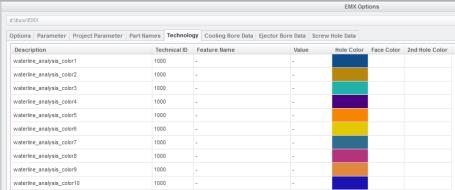 Dans la colonne Couleur du trou (Hole Color), cliquez sur une ligne pour changer sa couleur. Placez le pointeur sur n'importe quelle ligne waterline_analysis_color et cliquez sur pour ajouter la nouvelle couleur d'analyse du circuit d'eau, puis modifiez les colonnes Description (Description) et Couleur du trou (Hole Color) selon vos besoins. Les circuits d'eau supplémentaires apparaissent dans la table Circuits de refroidissement (Cooling Circuits).  |
La nouvelle entrée sera stockée dans le fichier <EMX_loadpoint>/configuration/bore_technology.cfg.